- Quản trị viên: Thiết lập cấu hình tính năng chia sẻ tài liệu qua link cho toàn workspace.
- Người phê duyệt: Kiểm duyệt yêu cầu chia sẻ và quản lý quyền truy cập tài liệu.
Thiết lập tính năng (Quản trị viên)
Thao tác này chỉ cần thực hiện một lần duy nhất trước khi triển khai cho nhân viên.Bước 1: Chặn gửi tệp qua các kênh không kiểm soát
Để đảm bảo dữ liệu chỉ được chia sẻ qua link hệ thống, Quản trị viên cần kích hoạt tính năng chặn upload tệp tự do. Truy cập: Quản lý thiết bị → Bảo vệ dữ liệu → Chặn gửi tệp → Bật nútChặn gửi tệp.

Bước 2: Cấu hình chế độ quản lý chia sẻ
Quản trị viên lựa chọn một trong hai cơ chế kiểm soát:- Chế độ tự do: Nhân viên chủ động tạo link. Quản trị viên thực hiện hậu kiểm thông qua Logs (theo dõi danh tính, thời gian và số lượt truy cập).
- Chế độ phê duyệt: Link chỉ có hiệu lực sau khi yêu cầu của nhân viên được Người phê duyệt chấp thuận.
Truy cập Quản lý thiết bị → Bảo vệ dữ liệu → Chia sẻ tệp qua link → Cài đặt.
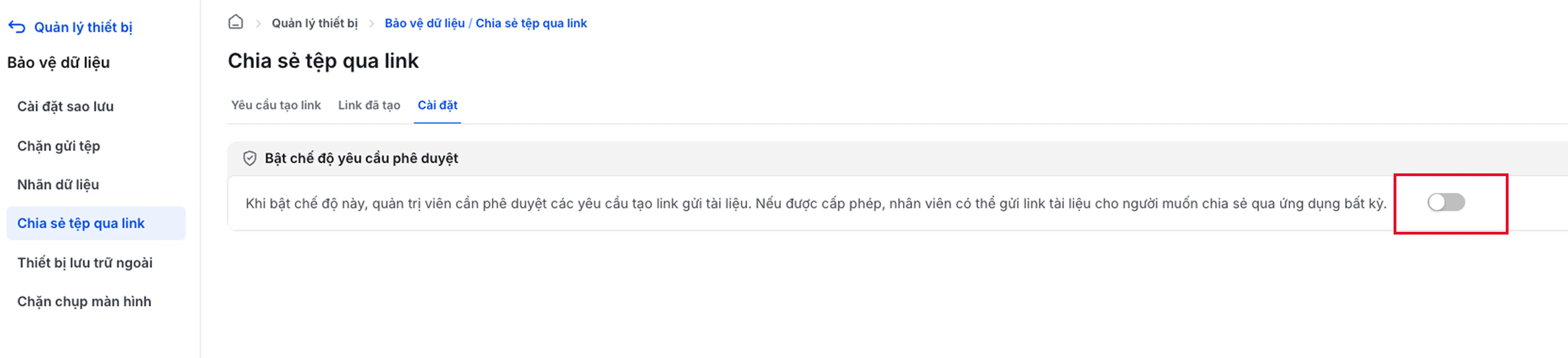
Bật Chế độ yêu cầu phê duyệt.
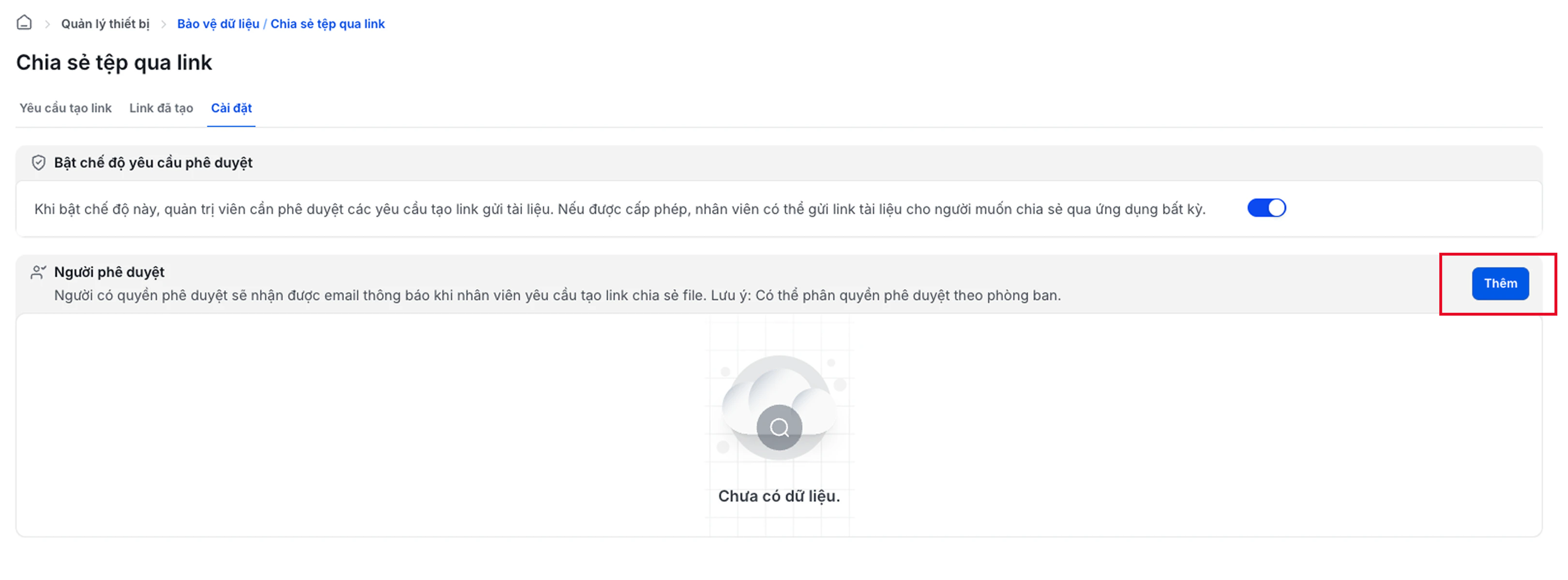
Bấm Thêm để chỉ định Người phê duyệt vào danh sách.
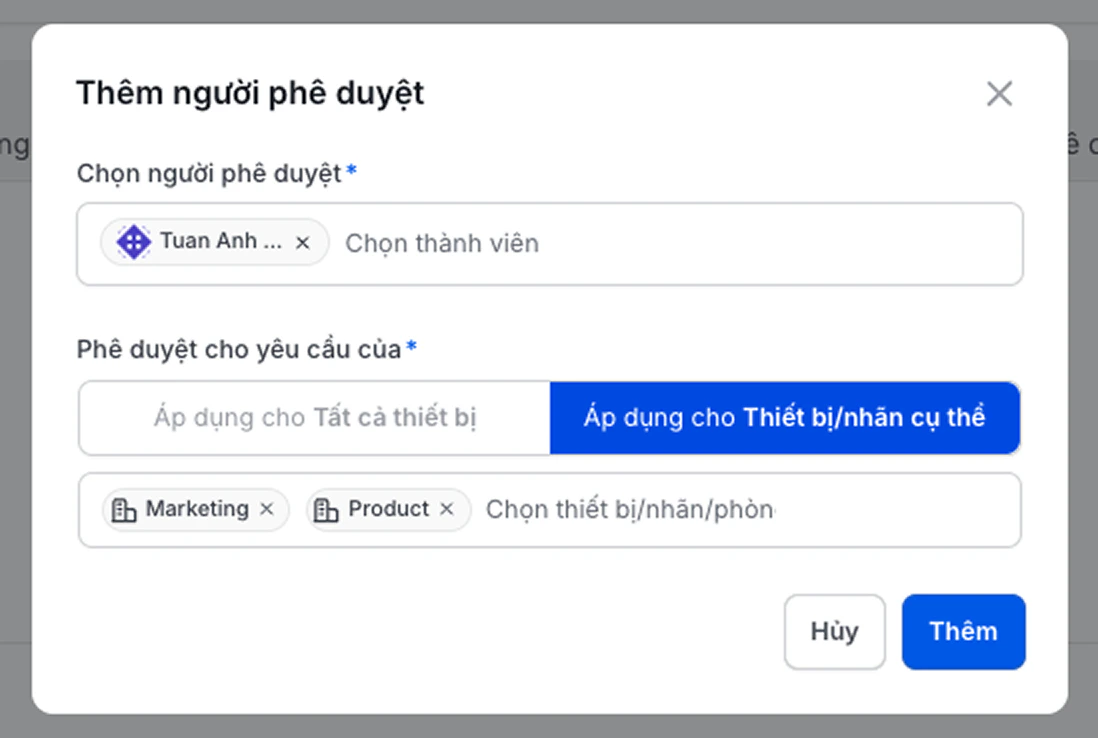
Chọn thành viên từ Workspace, phân quyền theo thiết bị hoặc phòng ban tương ứng, sau đó bấm Thêm.
Kiểm duyệt yêu cầu (Người phê duyệt)
Phần này áp dụng khi Quản trị viên đã kích hoạt Chế độ yêu cầu phê duyệt.
Bước 1: Tạo Khóa bảo mật (lần đầu sử dụng)
Khóa bảo mật là mật khẩu riêng của từng tài khoản, dùng để giải mã nội dung tài liệu khi Preview hoặc tải file trực tiếp từ hệ thống. Chỉ người sở hữu khóa mới có thể xem nội dung - ngay cả các tài khoản khác trong cùng workspace cũng không thể xem thay.Nhập Khóa bảo mật mong muốn.
Nhập lại để xác nhận khóa.
Bấm Xác nhận để hoàn tất.
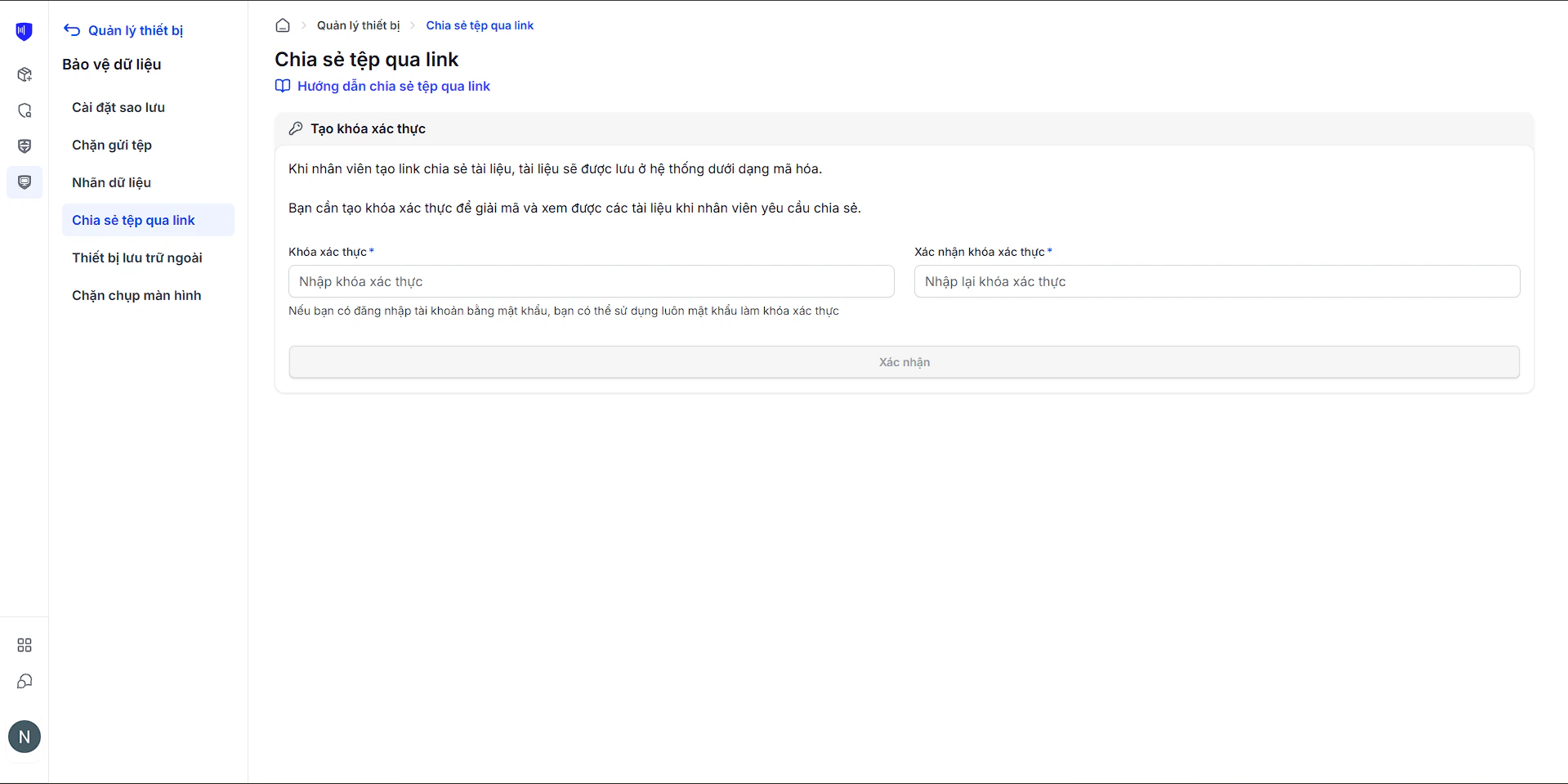
Bước 2: Nhận thông báo và xem yêu cầu chờ duyệt
Khi nhân viên tạo yêu cầu chia sẻ, Người phê duyệt sẽ nhận Email thông báo.Mở Email thông báo, bấm Xem yêu cầu.
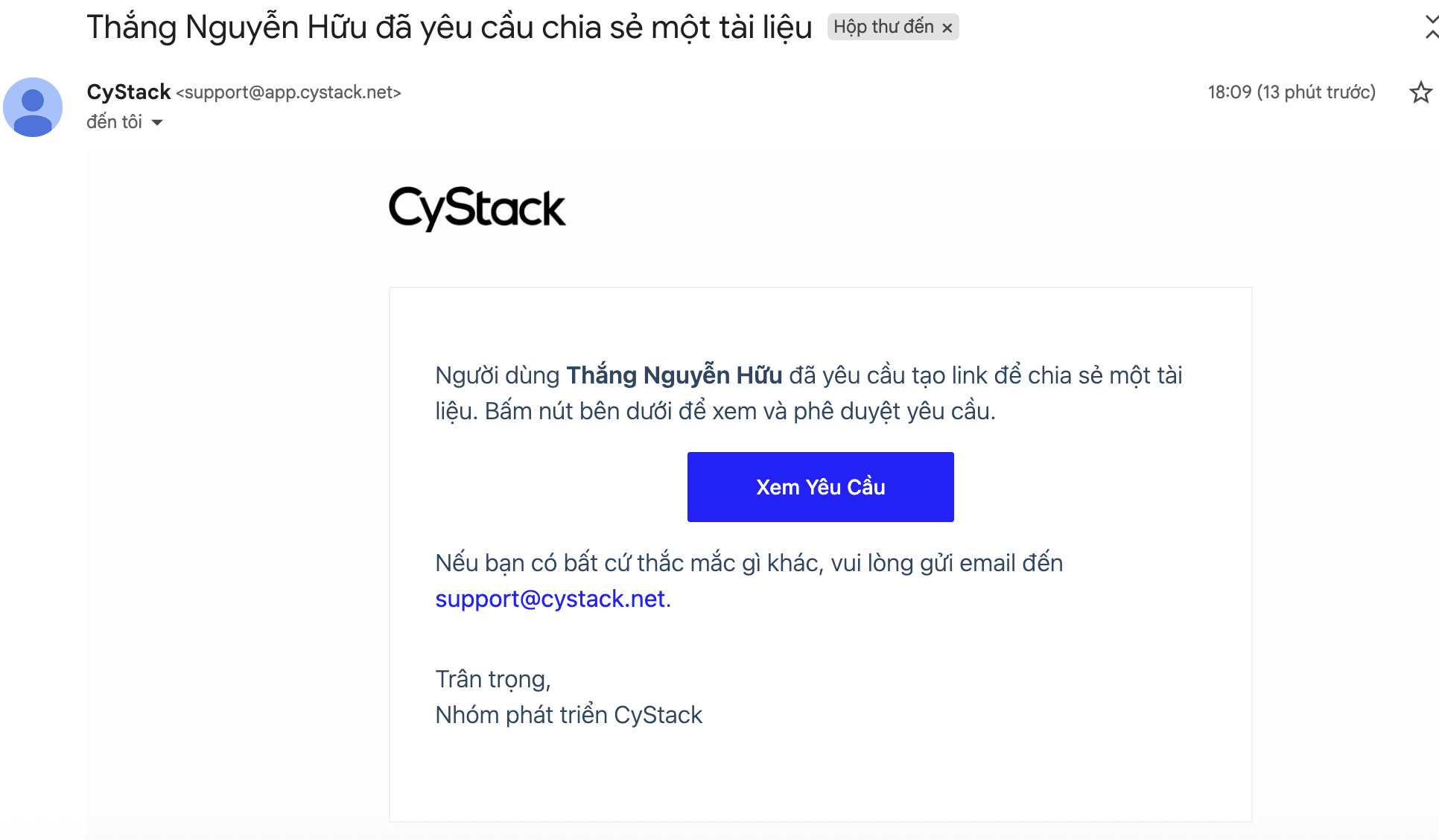
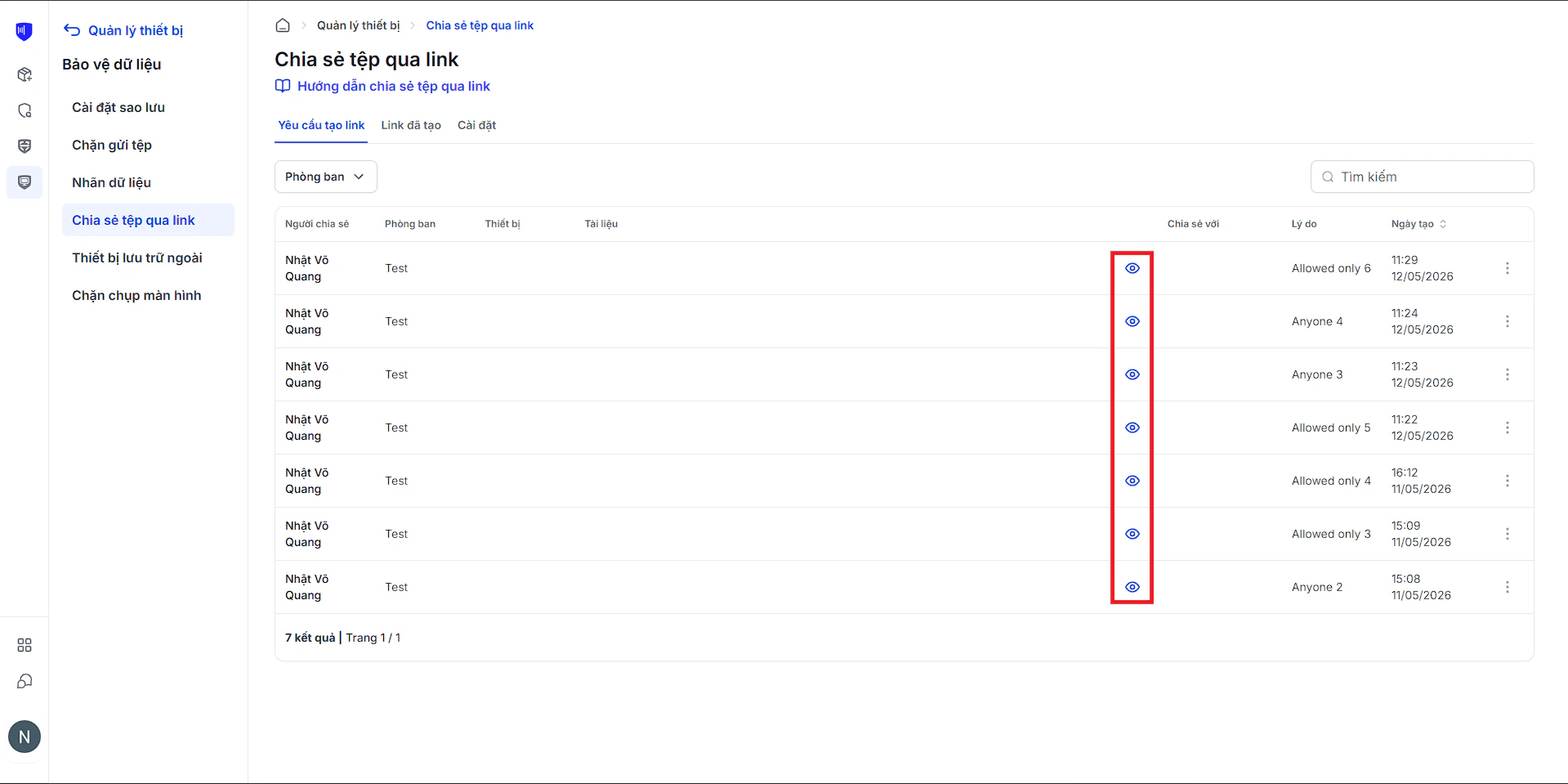
Hoặc truy cập trực tiếp: Quản lý thiết bị → Bảo vệ dữ liệu → Chia sẻ tệp qua link → tab Yêu cầu tạo link.
Bước 3: Preview tài liệu trước khi phê duyệt
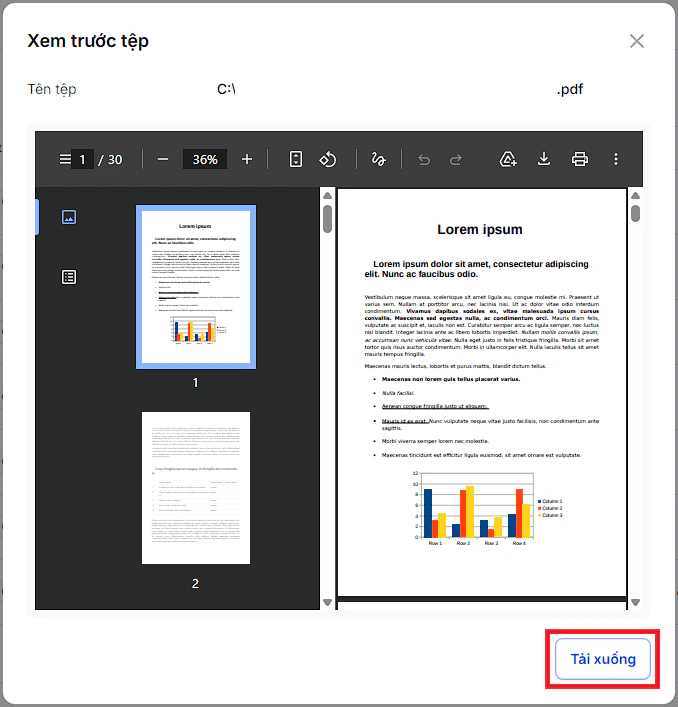
Trước khi cấp phép, Người phê duyệt nên xem trước nội dung tài liệu để đảm bảo không có thông tin nhạy cảm bị chia sẻ ra ngoài.Tại danh sách yêu cầu, bấm biểu tượng mắt (👁) tương ứng với file cần kiểm tra.
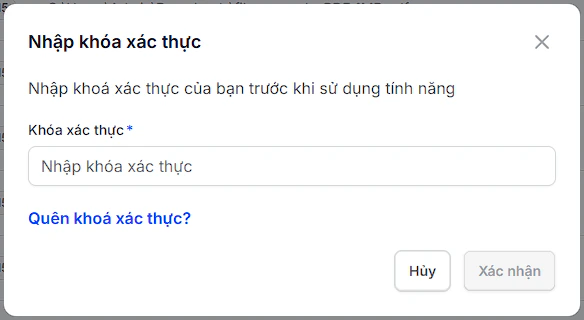
Nhập Khóa bảo mật và bấm Xác nhận (chỉ yêu cầu một lần cho mỗi phiên làm việc).
Nội dung file hiển thị trực tiếp trên màn hình. Bấm Tải xuống nếu cần lưu về máy.
Bước 4: Phê duyệt hoặc Từ chối yêu cầu
Tại danh sách yêu cầu chờ duyệt, bấm ⋮ tương ứng với file.
Chọn Cho phép để cấp phép tạo link, hoặc Từ chối (kèm lý do nếu cần).
Quản lý link sau khi phê duyệt
Người phê duyệt có thể điều chỉnh quyền truy cập hoặc thu hồi link bất cứ lúc nào tại tab Link đã tạo. Cập nhật người xem:Bấm ⋮ tương ứng với link → chọn Cập nhật.
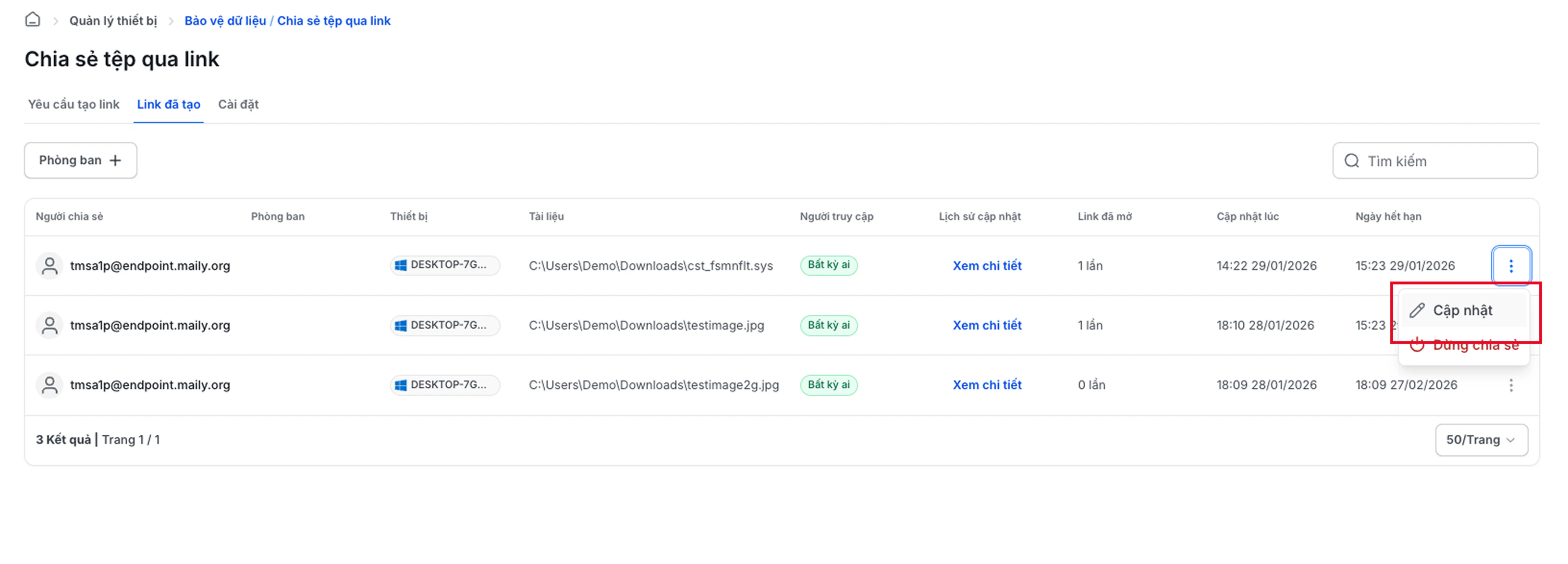
Cập nhật danh sách Email được phép truy cập hoặc chuyển sang chế độ công khai (Anyone).
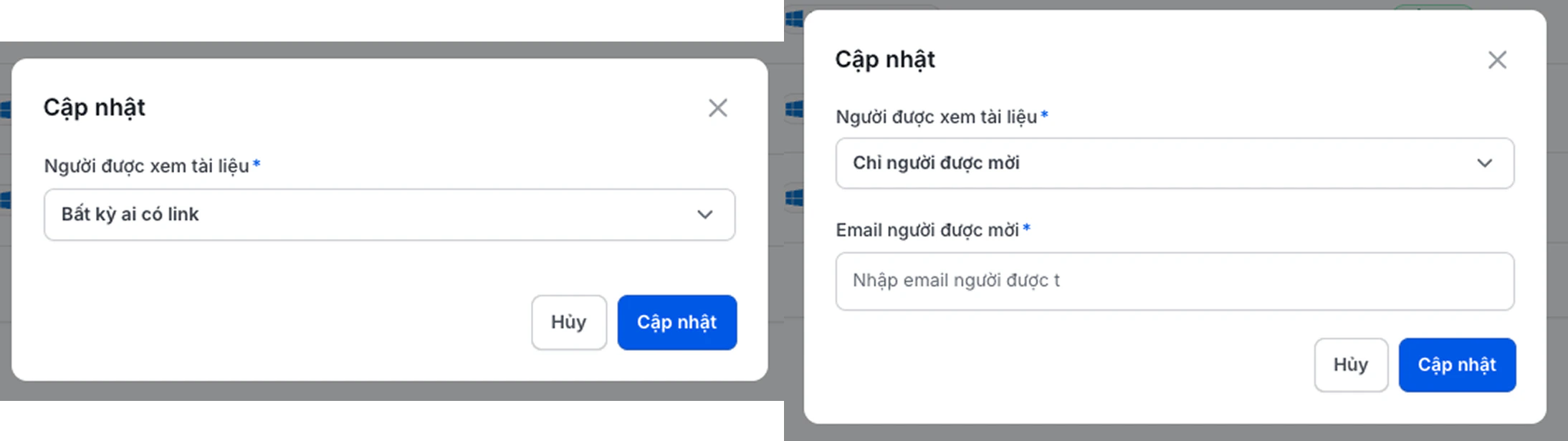
Bấm ⋮ tương ứng với link → chọn Dừng chia sẻ → Xác nhận.
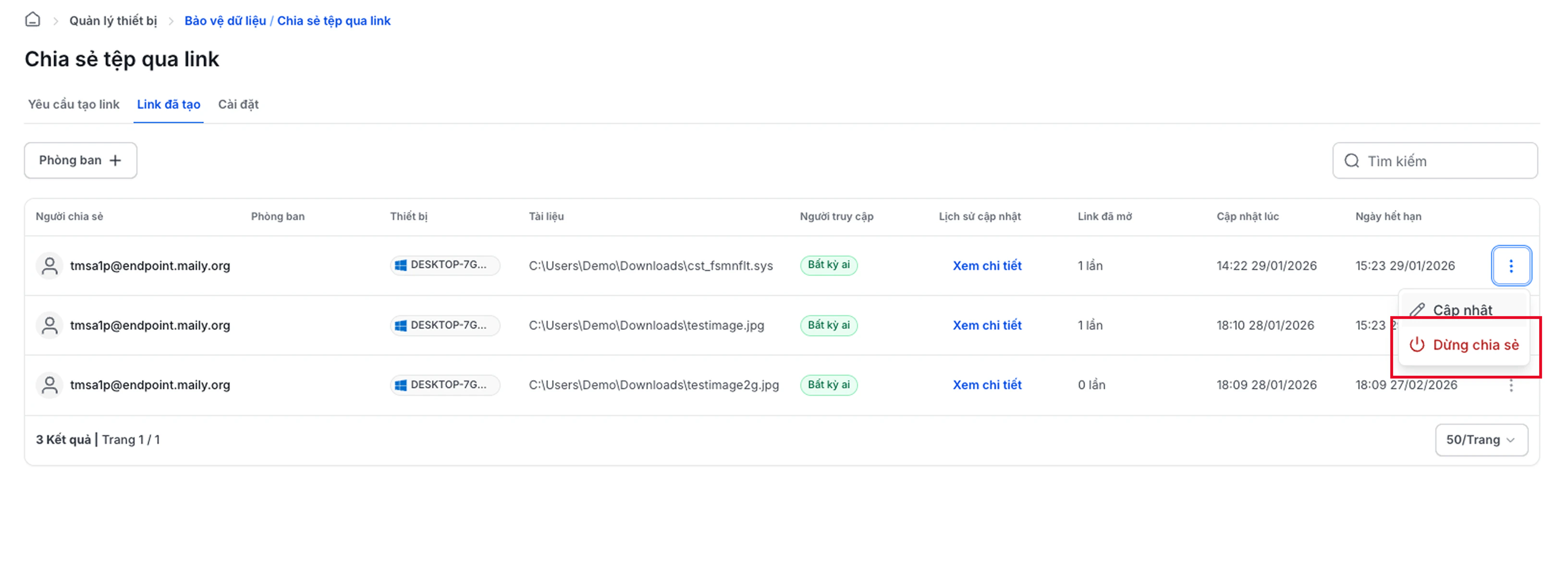
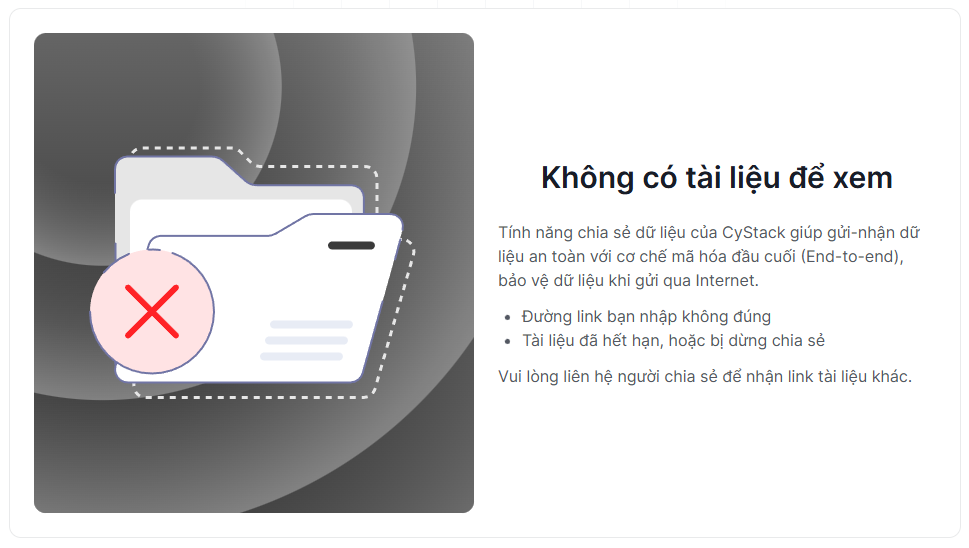
Người nhận sẽ thấy thông báo Không có tài liệu khi truy cập link đã bị thu hồi.
Quản lý Khóa bảo mật
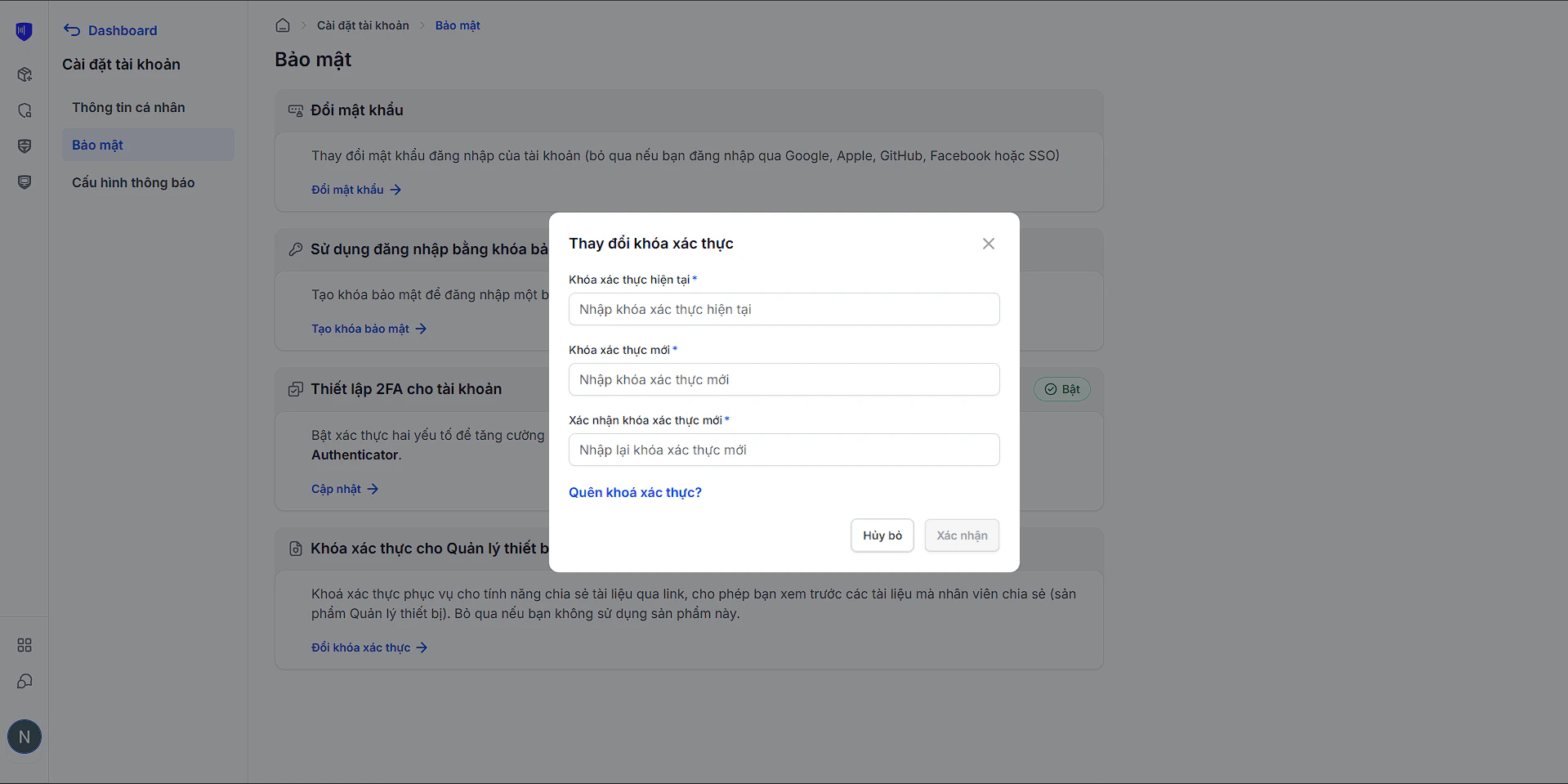
Đổi Khóa bảo mật
Truy cập: Cài đặt tài khoản → Bảo mật → Khóa bảo mật cho Quản lý thiết bị → BấmĐổi khóa bảo mật.
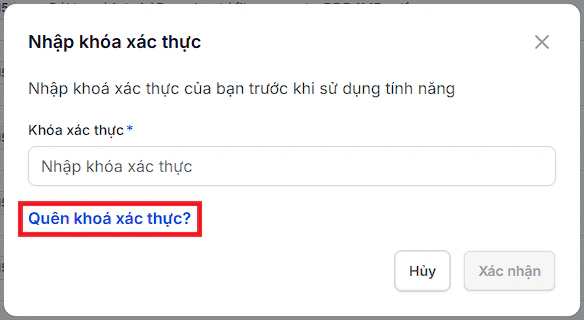
Quên Khóa bảo mật
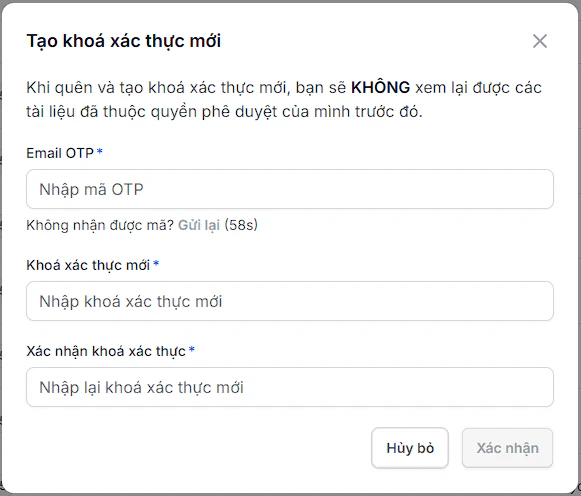
Bạn có thể đặt lại khóa thông qua xác thực OTP qua Email.Tại Popup nhập khóa, chọn Quên khóa bảo mật.
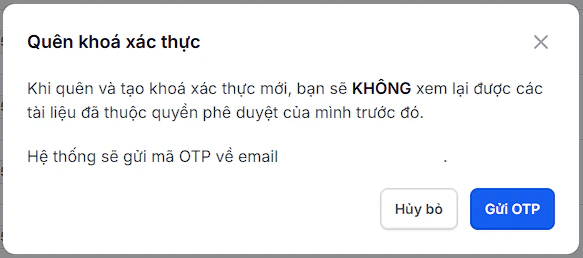
Xác nhận cảnh báo và bấm Gửi OTP.
Nhập mã OTP từ Email, sau đó thiết lập Khóa bảo mật mới.