

Admin sao chép và gửi đường dẫn chứa file cài đặt agent cho nhân sự có thiết bị cần quản lý
Nhân viên chạy file cài đặt trên thiết bị của mình
Sau khi cài, thông tin của thiết bị sẽ được hiển thị trên dashboard của admin. Nhân viên đăng nhập bằng SSO hoặc email vào agent
Admin có thể bắt đầu theo dõi, thiết lập các chính sách cho thiết bị và nhân viên đó
1. Cài đặt agent trên thiết bị
- Windows
- macOS
- Linux
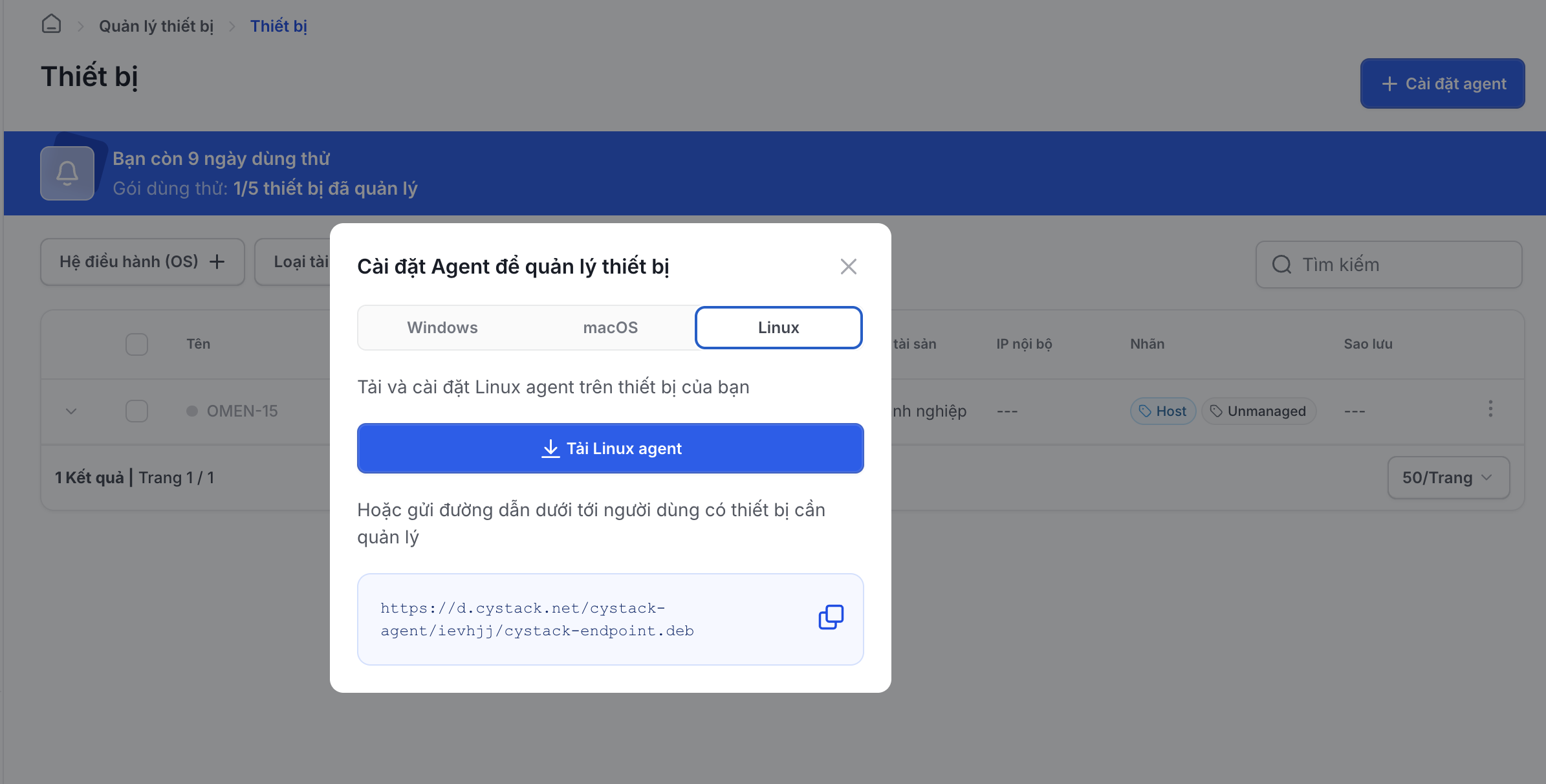
Truy cập trang quản lý danh sách thiết bị trên dashboard.
Chọn bộ cài cho Windows:
Cài đặt agent và chọn hệ điều hành Windows. Người dùng có thể:- Bấm nút
Tải xuốngđể tải file cài đặt, hoặc - Bấm nút
Copyđể sao chép link và gửi cho nhân viên khác trong doanh nghiệp

Người dùng tải file cài đặt về thiết bị cần cài đặt.
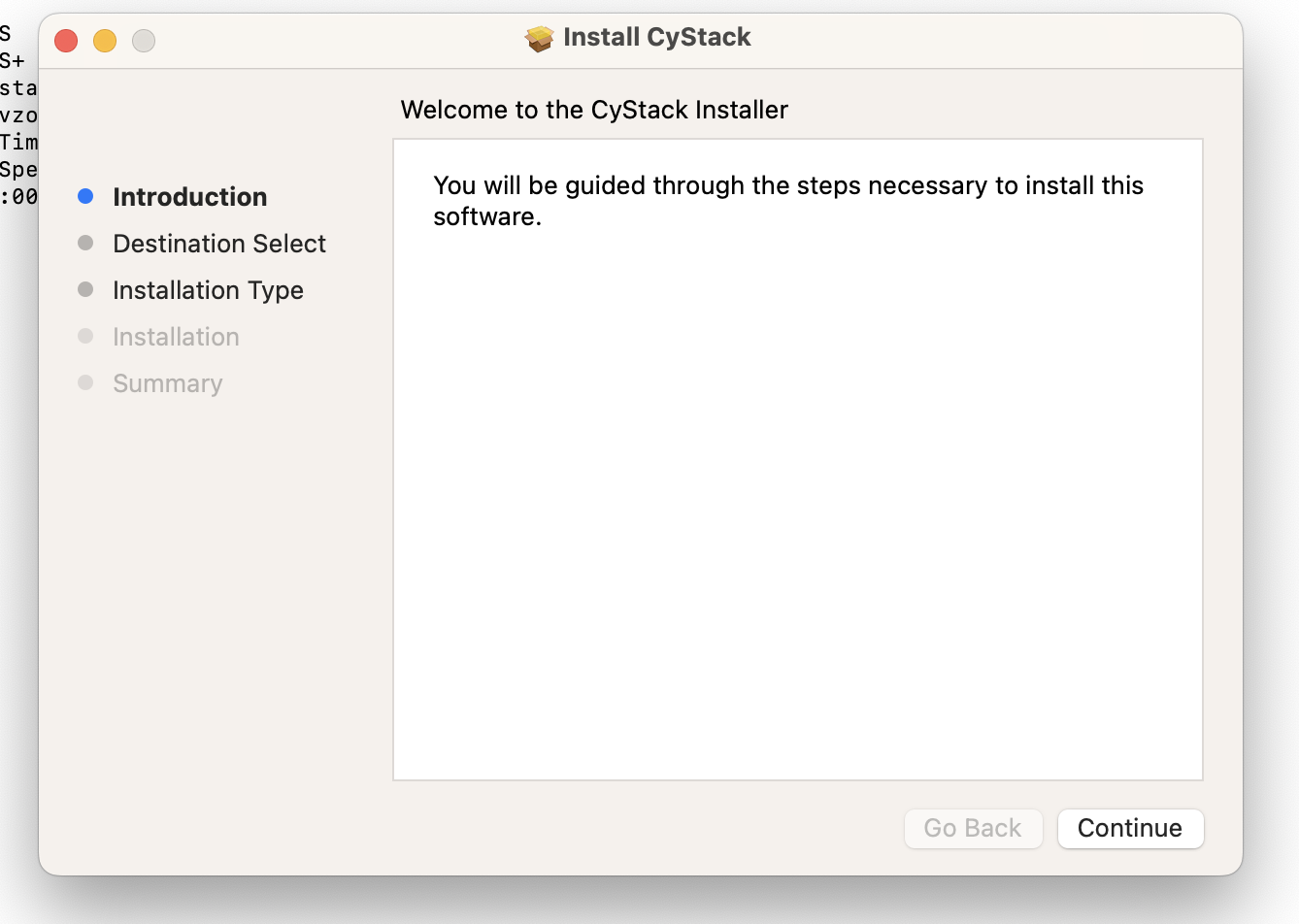
Nhấp đúp vào file để bắt đầu quá trình cài đặt.
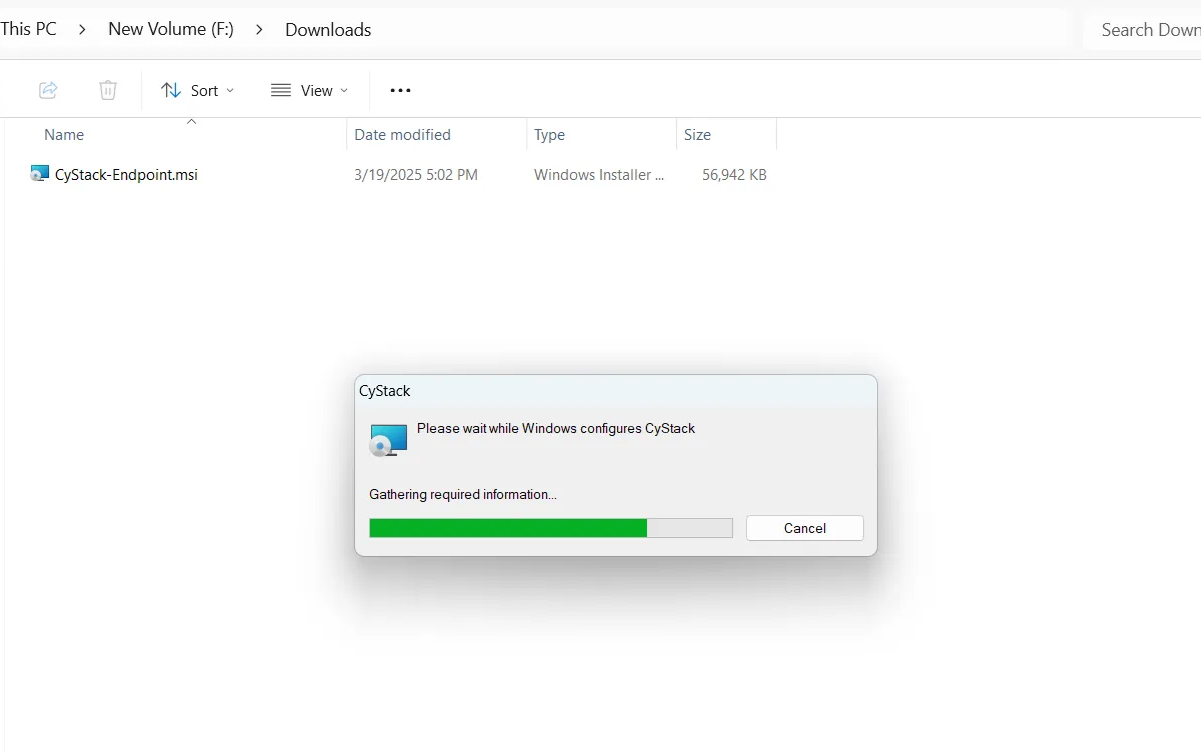
Sau khi cài đặt xong, ứng dụng sẽ tự động khởi chạy dưới nền.
2. Đăng nhập và xác thực thiết bị
- Trên thiết bị có giao diện
- Trên thiết bị không có giao diện


Người dùng có thể lựa chọn một trong hai phương thức đăng nhập:
- SSO (Single Sign-On): Đăng nhập nhanh bằng tài khoản Google, GitHub sử dụng email của tổ chức.
- Email:
- Nhập địa chỉ email của tổ chức
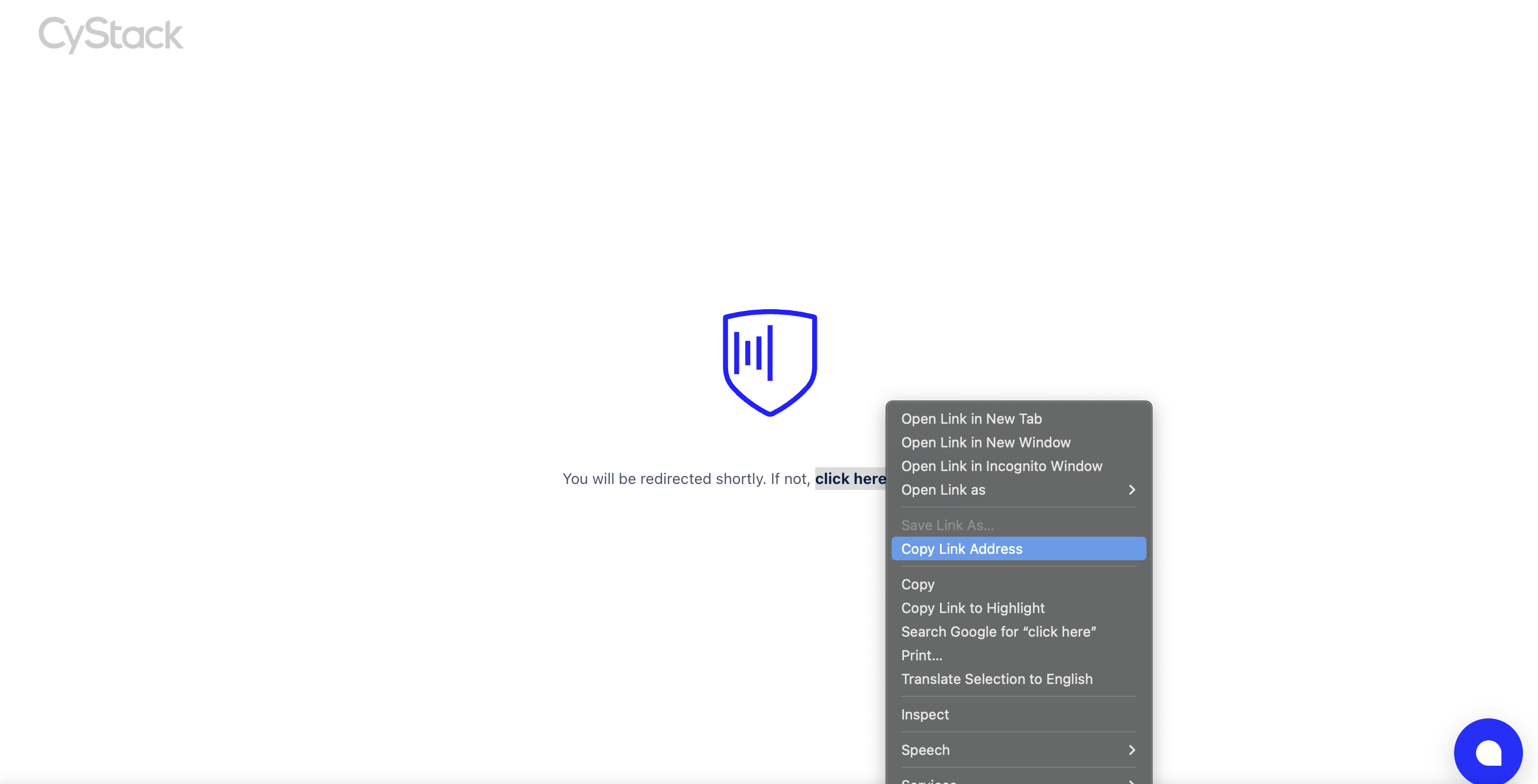
- Nhận link đăng nhập một lần (one-time login link) qua email
- Bấm vào link để xác thực

3. Hoàn tất và kiểm tra kết nối
Sau khi đăng nhập thành công, thiết bị sẽ được thêm vào danh sách quản lý trên dashboard.
Agent sẽ tạo một ổ đĩa trên thiết bị của người dùng, dùng để lưu trữ dữ liệu thuộc doanh nghiệp:
- Với người dùng mới: Một ổ đĩa mới sẽ được tạo ra.
- Với người dùng đã từng sử dụng CyStack Endpoint trên thiết bị khác, và có bản sao lưu: Người dùng có thể chọn khôi phục dữ liệu từ bản sao lưu; hoặc thiết lập một ổ đĩa mới từ đầu.
- Trên Windows: Sau khi tạo ổ đĩa mới thành công, người dùng cần lưu lại khóa BitLocker để sử dụng cho việc khôi phục dữ liệu sau này.
4. Tạo local user không có quyền Admin
Quản trị viên có thể tạo một tài khoản local user không có quyền Admin trên thiết bị đã cài đặt agent, và cấp cho nhân viên sử dụng tài khoản này. Tài khoản này bị hạn chế quyền truy cập hệ thống, không thể cài đặt/chạy phần mềm trái phép hoặc thay đổi cấu hình bảo mật, đảm bảo nhân viên tuân thủ các chính sách, quy tắc được áp dụng trên thiết bị. Thực hiện các bước dưới đây để tạo local user không có quyền Admin:- Windows
- macOS
Quản trị viên sử dụng thiết bị hoặc truy cập từ xa vào thiết bị.
Cấp tên, mật khẩu của local user mới cho nhân viên để sử dụng.
Sau đó, quản trị viên có thể chỉnh sửa mật khẩu của các local user có quyền admin (nếu cần) để chặn nhân viên sử dụng các local user này trên thiết bị.