Chuyển đến nội dung chính

Trường hợp sử dụng
  • Trường hợp laptop bị hỏng ổ cứng hoặc bị đánh cắp, có bản sao dữ liệu mới nhất để phục hồi, giúp nhân viên quay lại làm việc nhanh chóng.
  • Thiết bị bị mã hóa dữ liệu hoặc file bị xóa hàng loạt bởi mã độc, dữ liệu sạch có thể được khôi phục từ bản sao lưu trước đó, hạn chế thất thoát cho doanh nghiệp.
  • Công ty cấp mới hoặc nhân viên đổi sang thiết bị làm việc khác, các dữ liệu quan trọng đã sao lưu có thể được chuyển sang nhanh chóng và dễ dàng từ bản sao lưu.
Để sao lưu dữ liệu của doanh nghiệp, người dùng cần thiết lập kho lưu trữ. Các kho lưu trữ khả dụng gồm có AWS S3, Google Drive (sắp ra mắt). Thực hiện theo hướng dẫn dưới đây để thiết lập kho lưu trữ, và bắt đầu sao lưu dữ liệu.

Sao lưu với kho lưu trữ AWS S3

Hướng dẫn cấu hình AWS cho CyStack Endpoint

  • Chuẩn bị trước account có quyền với các service IAM, S3. Sau đó tạo security key, sử dụng lệnh sau để cấu hình thông tin xác thực cho AWS CLI, giúp CLI có thể tương tác với các service AWS:
    aws configure
    
  • Thay thế các biến như [USER_NAME], [REGION], [ACCOUNT_ID], [BUCKET_NAME], [ROLE_NAME], [POLICY_NAME] thành giá trị của bạn.

1. User

1

Tạo user mới:

aws iam create-user --user-name [USER_NAME]
2

Tạo security key cho user:

aws iam create-access-key --user-name [USER_NAME]
3
{
    "AccessKey": {
        "AccessKeyId": "AKIA...",
        "SecretAccessKey": "wJalrX...",
        ...
    }
}
4

Kiểm tra thông tin user:

aws iam get-user --user-name [USER_NAME]
5

Lưu lại user arn từ output:

{
    "User": {
        "Path": "/",
        "UserName": "[USER_NAME]",
        "UserId": "AIA...",
        "Arn": "arn:aws:iam::[ACCOUNT_ID]:user/[USER_NAME]",
        "CreateDate": "2025-04-22T04:30:31Z"
    }
}

2. Bucket

1

Tạo mới bucket:

aws s3 mb s3://[BUCKET_NAME]
2

Enable versioning:

aws s3api put-bucket-versioning --bucket [BUCKET_NAME] --versioning-configuration Status=Enabled
3
giá trị AWS lấy từ user ARN được lưu bên trên
{
    "Version": "2012-10-17",
    "Id": "Policy1745394942216",
    "Statement": [
        {
            "Sid": "Stmt1745394940328",
            "Effect": "Allow",
            "Principal": {
                "AWS": "arn:aws:iam::[ACCOUNT_ID]:user/[USER_NAME]"
            },
            "Action": [
                "s3:ListBucket",
                "s3:ListBucketVersions"
            ],
            "Resource": "arn:aws:s3:::[USER_NAME]"
        }
    ]
}
4

Gán policy cho bucket:

aws s3api put-bucket-policy --bucket [BUCKET_NAME] --policy file://bucket-policy.json --region [REGION]

3. Tạo các role cần thiết

1
{
    "Version": "2012-10-17",
    "Statement": [
        {
            "Effect": "Allow",
            "Principal": {
                "AWS": "arn:aws:iam::[ACCOUNT_ID]:user/[USER_NAME]"
            },
            "Action": "sts:AssumeRole"
        }
    ]
}
2
aws iam create-role ^
    --role-name [ROLE_NAME] ^
    --assume-role-policy-document file://trust-policy.json
3
{
    "Version": "2012-10-17",
    "Statement": [
        {
            "Effect": "Allow",
            "Action": [
                "s3:GetObject",
                "s3:GetObjectAttributes",
                "s3:GetObjectVersion",
                "s3:PutObject",
                "s3:ListBucket"
            ],
            "Resource": [
                "arn:aws:s3:::[BUCKET_NAME]",
                "arn:aws:s3:::[BUCKET_NAME]/*"
            ]
        }
    ]
}
4

Tạo và gán policy:

aws iam create-policy ^
    --policy-name [POLICY_NAME] ^
    --policy-document file://generic-backup-policy.json
aws iam attach-role-policy ^
    --role-name [ROLE_NAME] ^
    --policy-arn arn:aws:iam::[ACCOUNT_ID]:policy/[POLICY_NAME]
5
{
    "Version": "2012-10-17",
    "Statement": [
        {
            "Effect": "Allow",
            "Action": "sts:AssumeRole",
            "Resource": "arn:aws:iam::[ACCOUNT_ID]:role/[ROLE_NAME]"
        }
    ]
}
6
aws iam put-user-policy ^
    --user-name [USER_NAME] ^
    --policy-name STSPolicy ^
    --policy-document file://central-server-policy.json

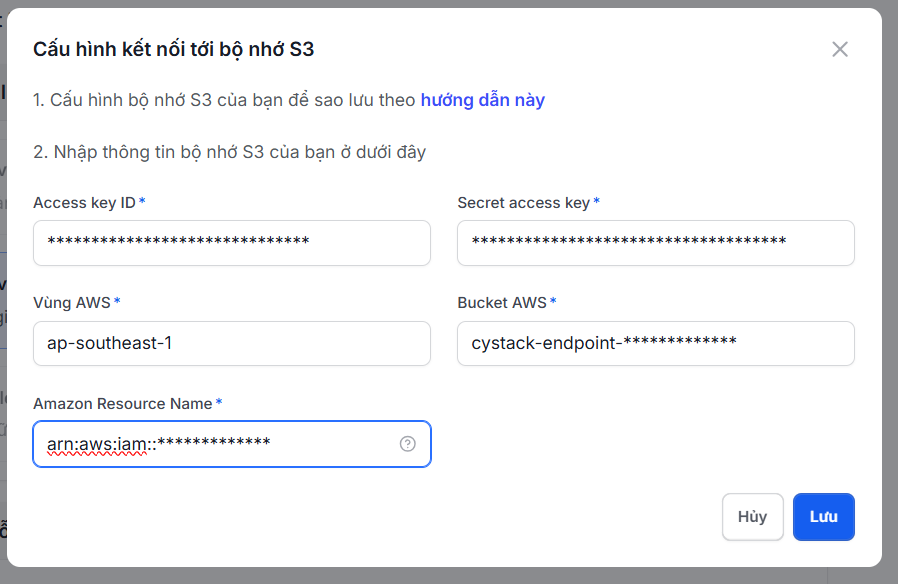
4. Thiết lập kết nối từ CyStack Endpoint đến kho lưu trữ

1
2
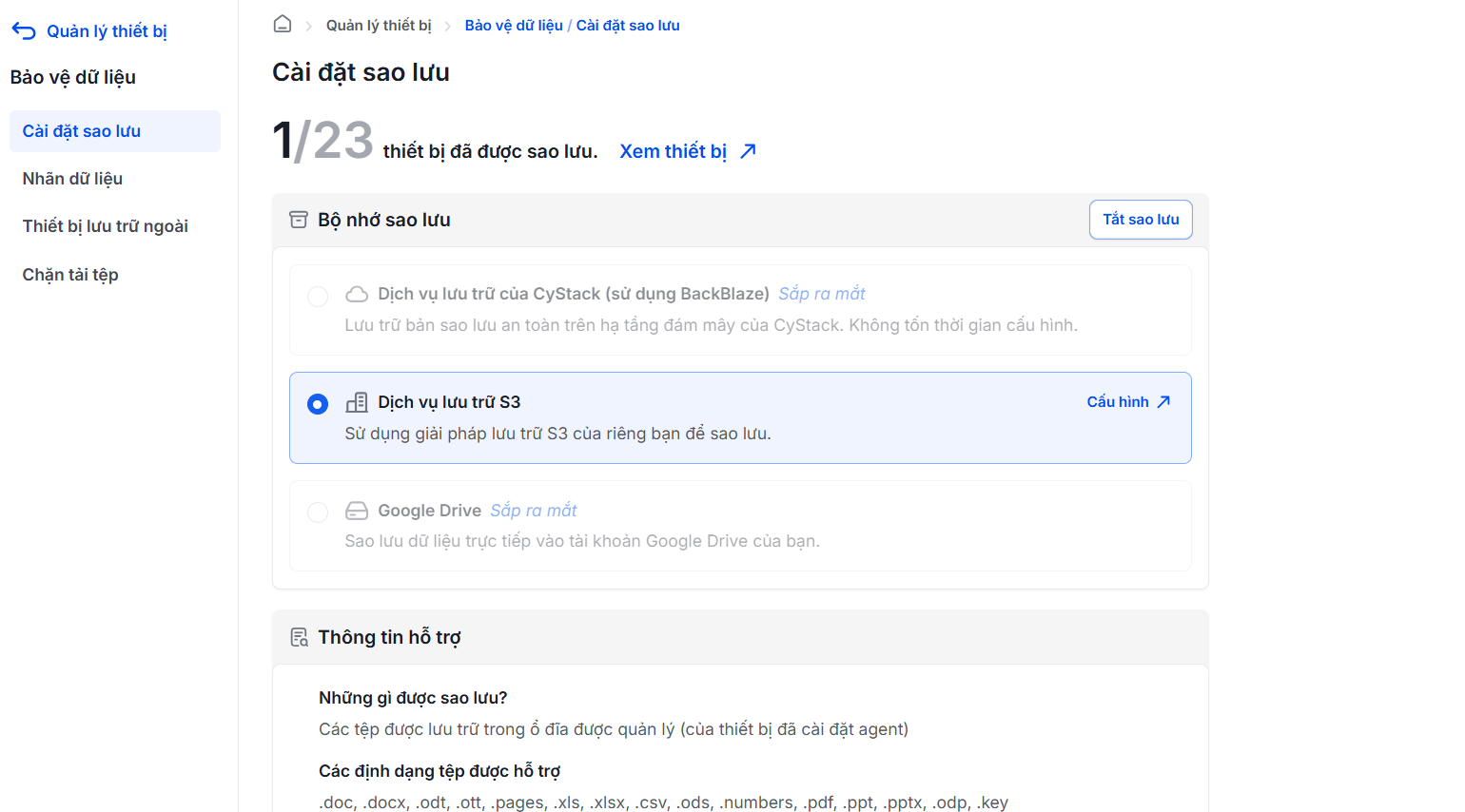
s3-config-1
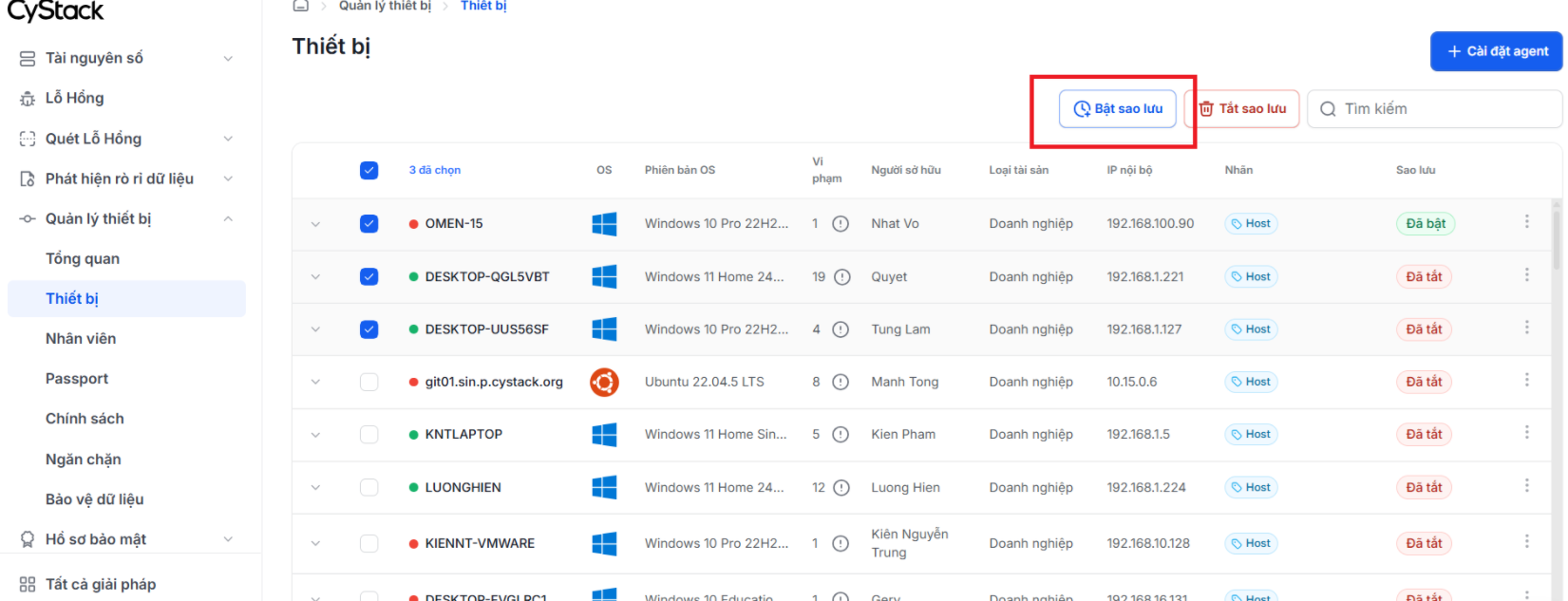
3
s3-config-2
4
s3-config-3
Dữ liệu thuộc ổ đĩa doanh nghiệp trên các thiết bị đã chọn sẽ được tự động sao lưu 6 tiếng một lần. Việc sao lưu áp dụng với các loại file sau: .doc, .docx, .odt, .ott, .pages, .xls, .xlsx, .csv, .ods, .numbers, .pdf, .ppt, .pptx, .odp, .key

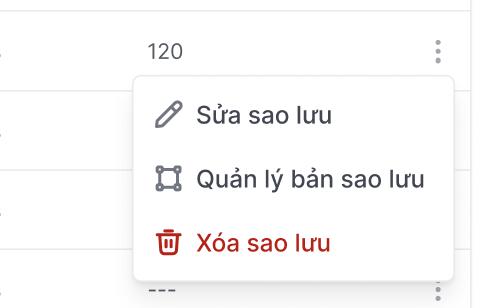
Khôi phục dữ liệu

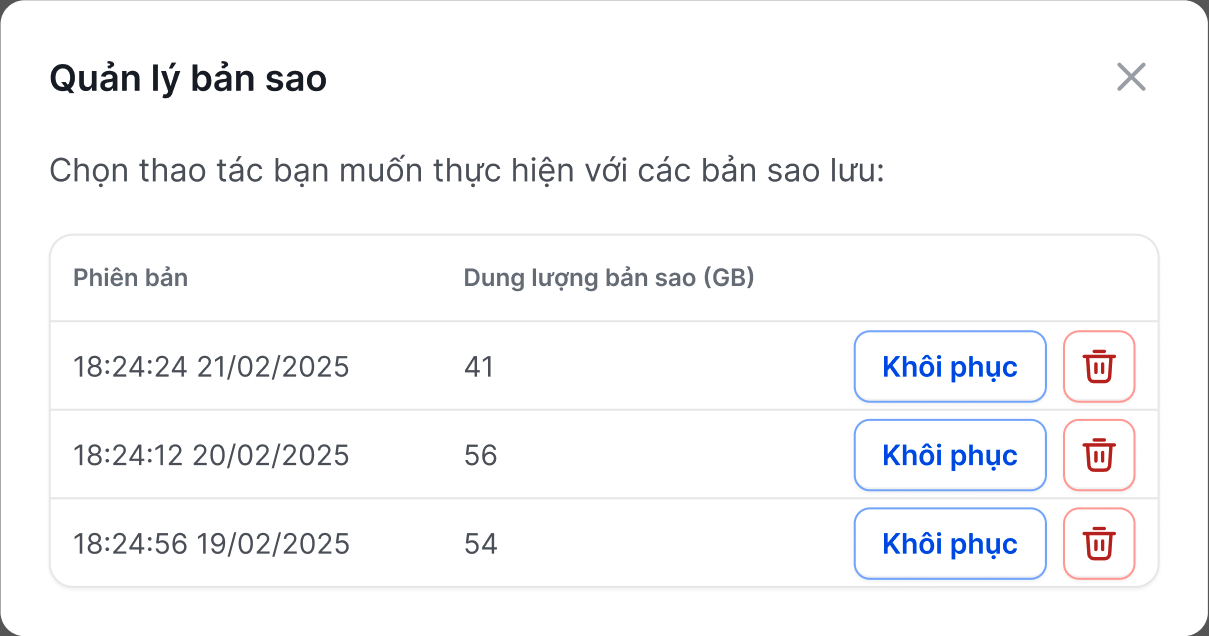
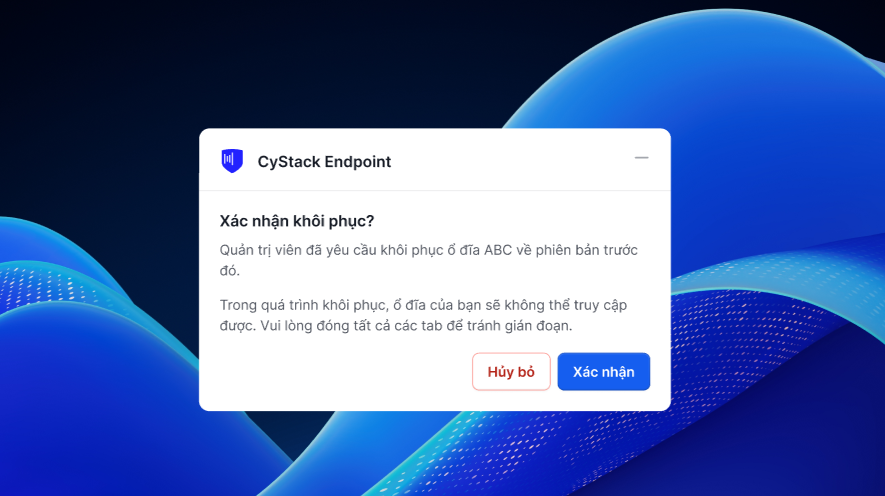
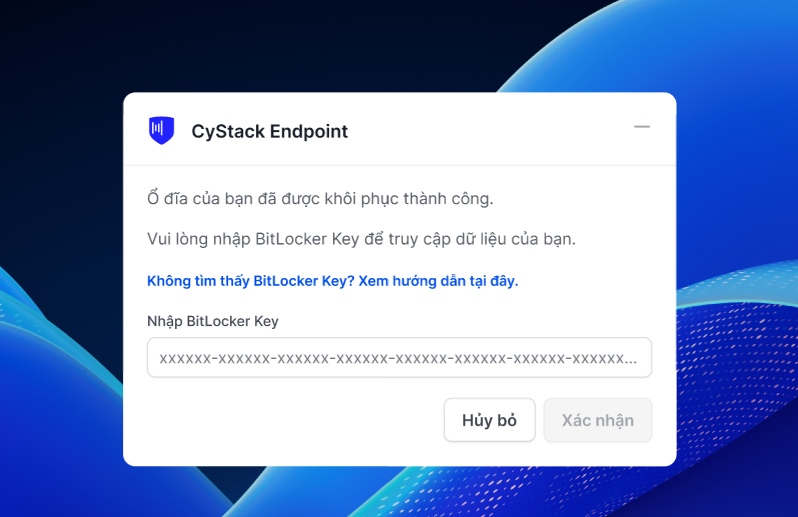
Khi thiết bị xảy ra lỗi, hoặc mất dữ liệu bởi ransomware, người dùng doanh nghiệp có thể yêu cầu Chủ sỡ hữu workspace hoặc Quản trị viên khôi phục dữ liệu trong thiết bị của mình. Khi đó, Chủ sở hữu hoặc Quản trị viên khôi phục dữ liệu theo hướng dẫn sau:
1
restore-snapshots-access
2
restore-snapshots-manage
3
4
restore-client-confirmation
5
restore-client-bitlocker
6