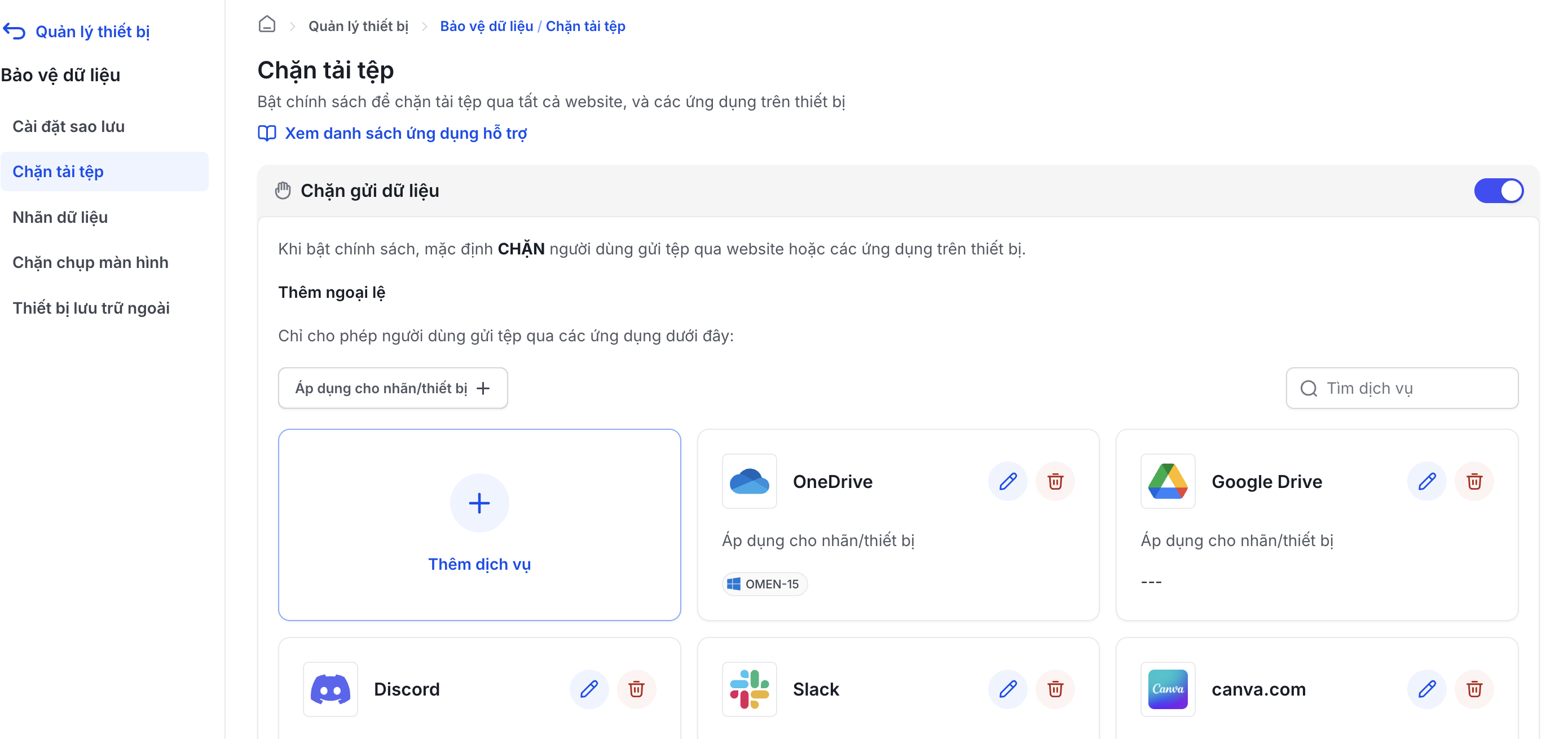
Trường hợp sử dụng
- Chặn nhân viên cố ý gửi dữ liệu quan trọng của doanh nghiệp cho đối thủ.
- Chặn người dùng vô tình gửi dữ liệu lên các kênh giả mạo, hoặc các kênh không an toàn, gây rò rỉ dữ liệu của doanh nghiệp.
Ứng dụng chat và Email:
Ứng dụng chat và Email:
- Zalo
- Discord
- Slack
- Outlook
- Zoom
Ứng dụng lưu trữ:
Ứng dụng lưu trữ:
- Cloudflare
- Fshare
- Google Drive
- OneDrive
- MediaFire
- Icloud
- Mega
Ứng dụng quản lý quy trình:
Ứng dụng quản lý quy trình:
- Base.vn
- Salework (Zalo)
Luồng chi tiết tính năng
1
Quản trị viên truy cập sản phẩm "Quản lý thiết bị" → "Bảo vệ dữ liệu" → "Chặn tải tệp"

2
Bấm nút Chặn gửi tệp → thấy thông báo chính sách được bật lên.
Ví dụ: nhân viên sử dụng Zalo sẽ không gửi được tệp, tệp sẽ bị tag là gửi lỗi như hình.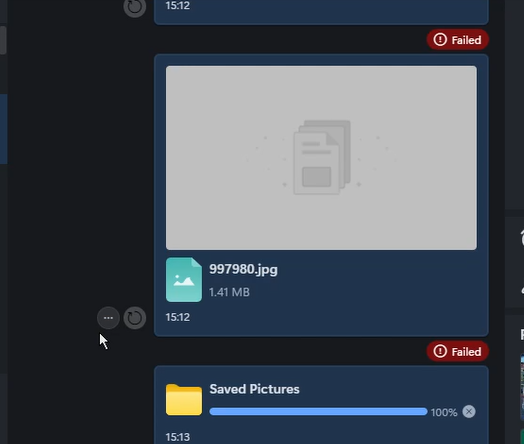
Nếu muốn cho phép gửi tệp qua một ứng dụng, quản trị viên có thể:
1
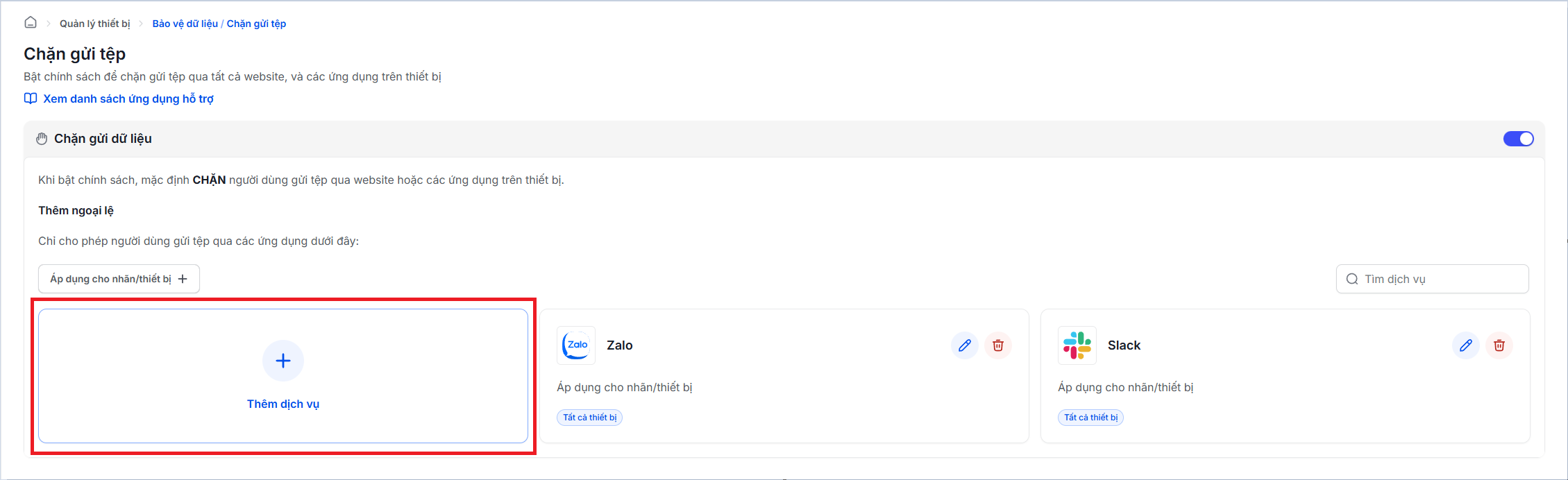
Bấm vào nút Thêm dịch vụ.
2
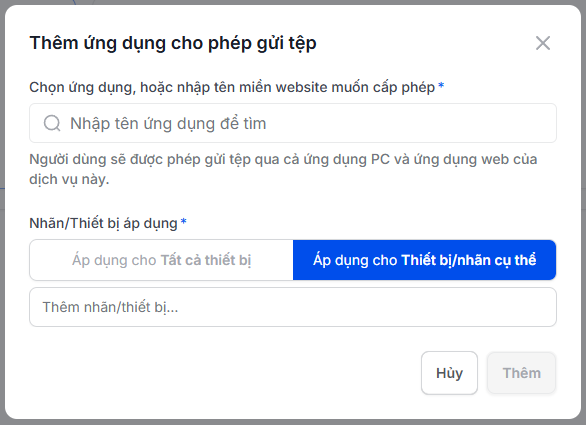
Tại cửa sổ bật lên, nhập tên ứng dụng hoặc tên miền của ứng dụng muốn cho phép và chọn các thiết bị/nhóm thiết bị được cho phép gửi tệp.
3
Khi lưu chính sách, các thiết bị/nhóm thiết bị được chọn sẽ được cho phép tải tệp lên các ứng dụng này.