

Trường hợp sử dụng:
- Quản lý tài sản: Công ty có quản lý được tất cả thiết bị do công ty cấp phát, biết được máy nào đang chạy hệ điều hành gì, cấu hình ra sao, nhằm mục đích thống kê, lập kế hoạch nâng cấp hoặc thay thế.
- Theo dõi thiết bị thất lạc: Trong trường hợp thiết bị bị đánh cắp hoặc thất lạc, bộ phận IT có thể xác định vị trí cuối cùng của máy để hỗ trợ truy hồi.
- Đảm bảo tuân thủ phần mềm: Kiểm tra máy tính có cài đúng phiên bản phần mềm được phép, tránh việc cài phần mềm lậu hoặc chưa được cấp phép.
Xem danh sách thiết bị
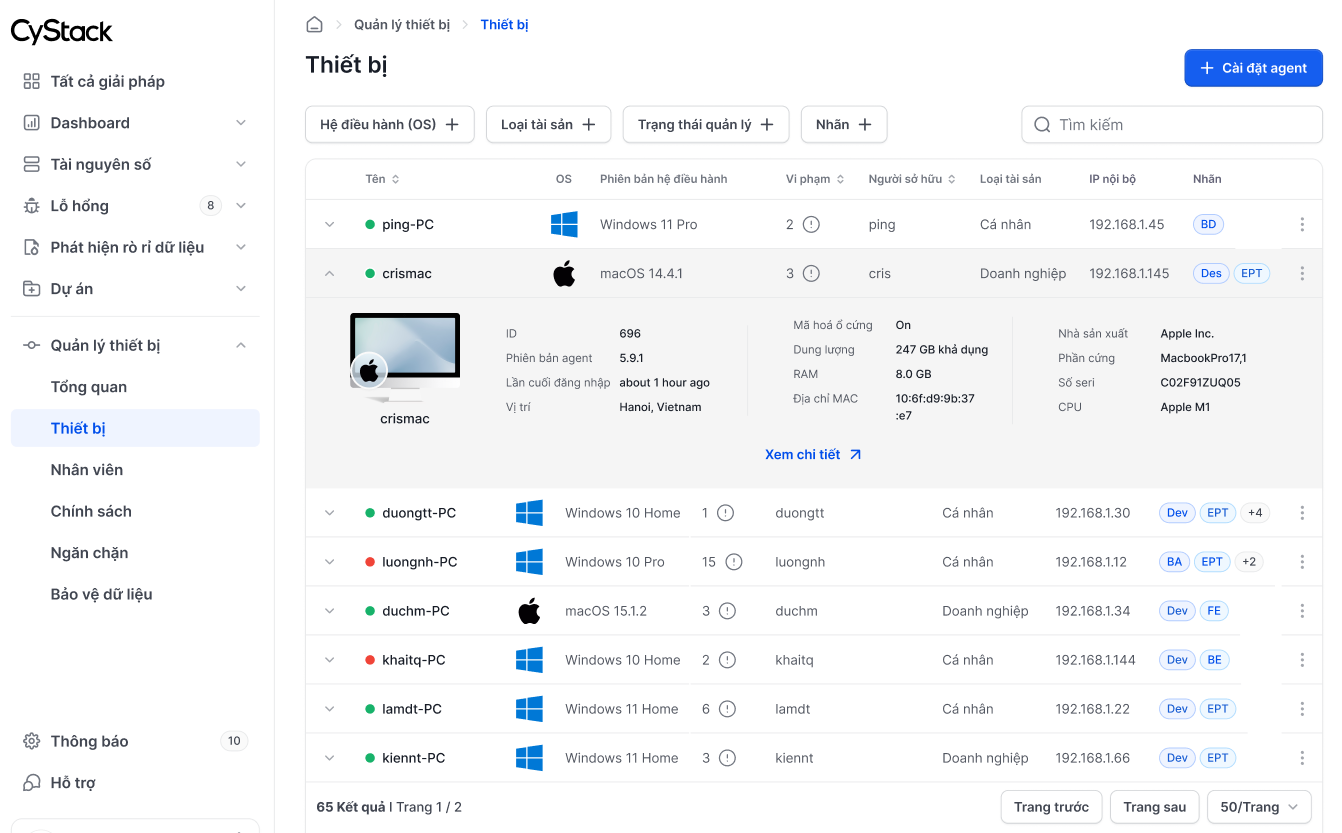
Quản trị viên có thể xem danh sách thiết bị bằng cách truy cập Endpoint Thiết bị từ menu bên trái. Các thông tin trên danh sách thiết bị giúp quản trị viên nắm bắt nhanh được:- Số lượng thiết bị đã được quản lý, hoặc nằm trong mạng của tổ chức nhưng chưa được quản lý
- Thông tin quan trọng về phần cứng, hoạt động của mỗi thiết bị
- Các vi phạm nổi bật của mỗi thiết bị (vi phạm chính sách, lỗ hổng nghiêm trọng trong các phần mềm mà thiết bị cài đặt)
Thông tin của từng thiết bị
Để xem thông tin của từng thiết bị, tại màn Danh sách, bấm vào thiết bị muốn xem. Có thể chọn nútXem chi tiết để theo dõi thông tin chi tiết của từng thiết bị.
Thông tin tổng quan
Mỗi thiết bị hiển đã cài agent đều được lưu thông tin chi tiết lên giao diện, giúp Chủ workspace và Quản trị viên theo dõi tình trạng bảo mật, hoạt động và thông tin phần cứng của thiết bị đó. Để xem thông tin thiết bị, truy cập màn Quản lý thiết bị Thiết bị bấm vào thiết bị muốn xem thông tin chọnXem chi tiết
Các thông tin chính bao gồm:
-
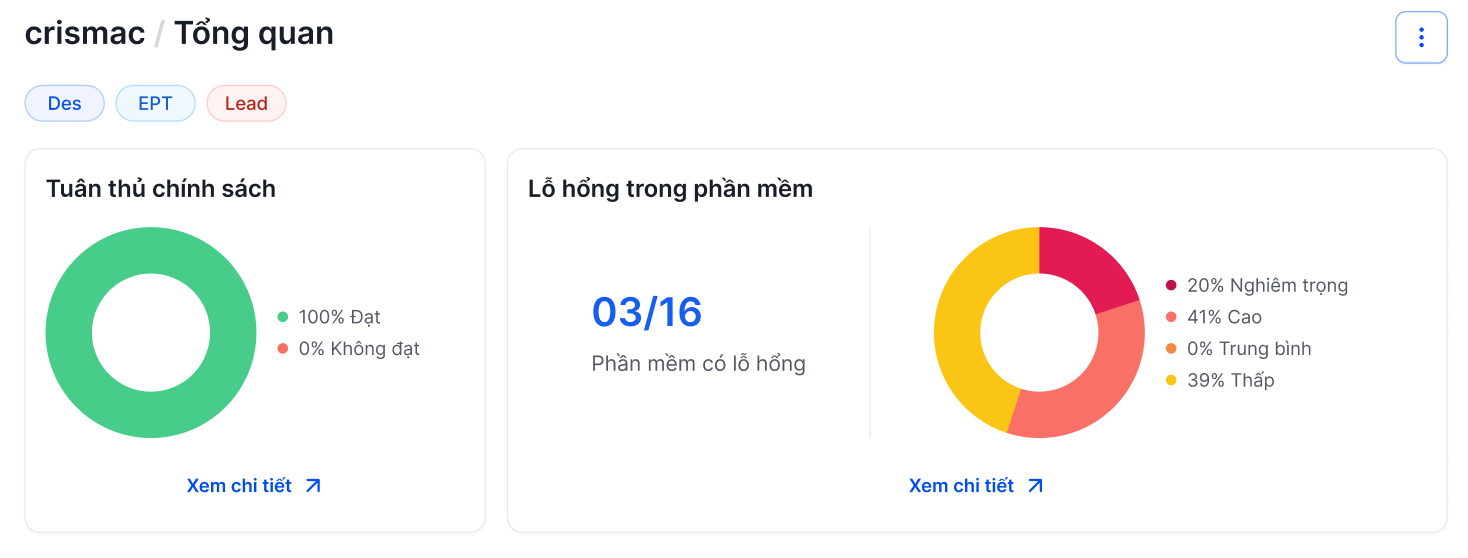
Biểu đồ về tình hình tuân thủ chính sách và các lỗ hổng có trong phần mềm
-
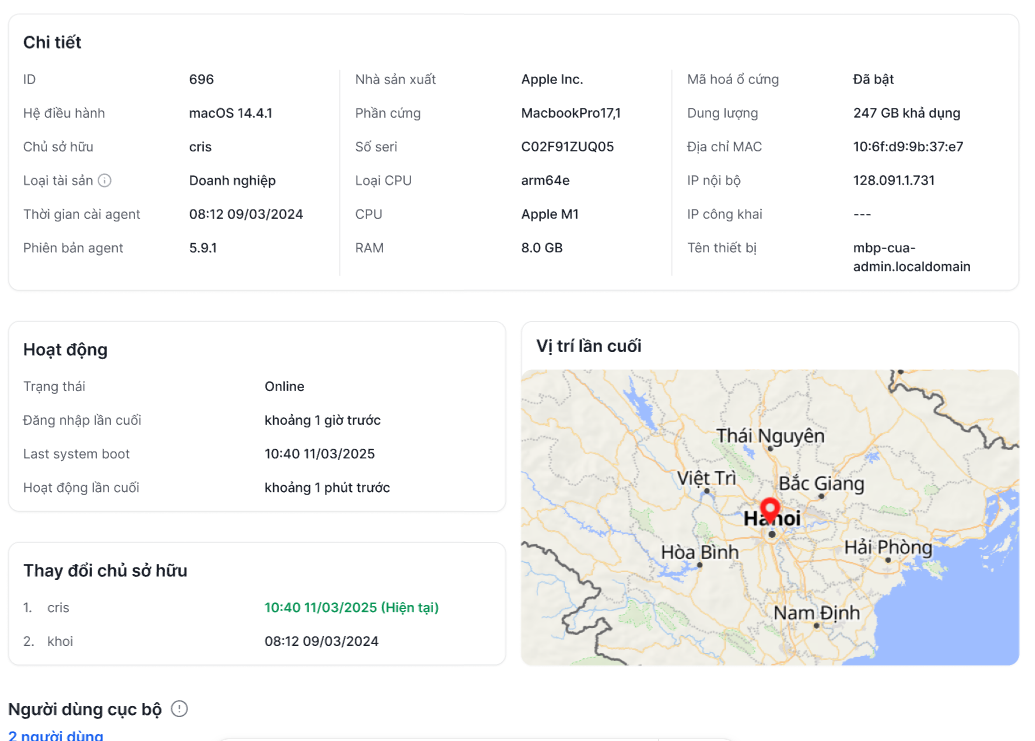
Các thông tin chi tiết về tình hình cài đặt Endpoint agent, phần cứng, hoạt động, chủ sở hữu, vị trí lần cuối
Kiểm tra phần mềm đã cài đặt trên thiết bị
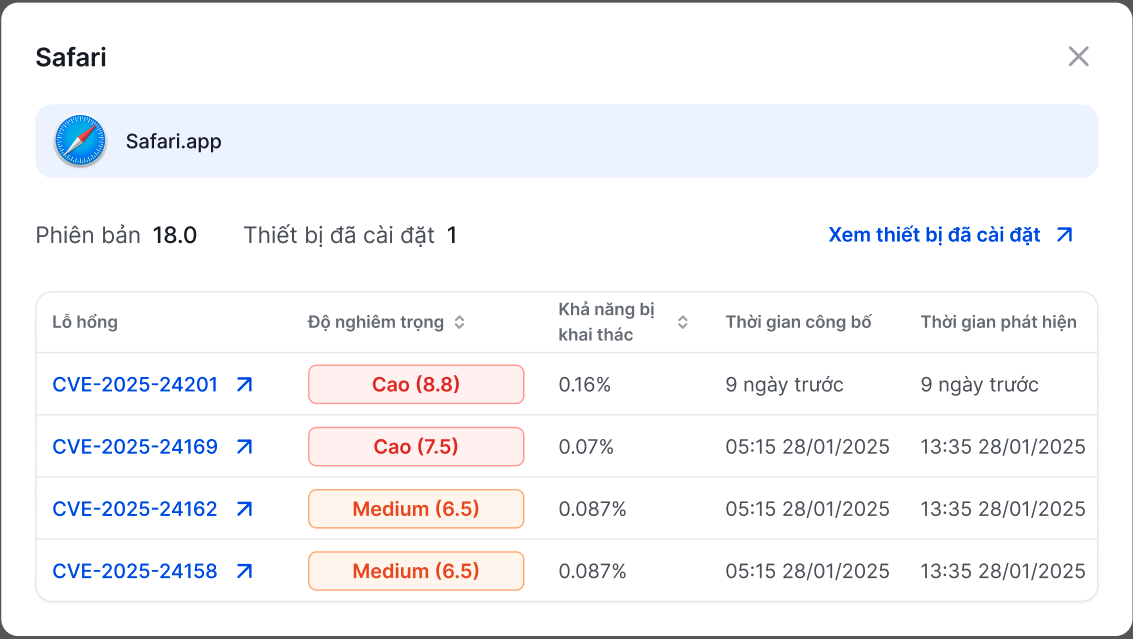
Để kiểm tra phần mềm đã cài đặt trên thiết bị, điều hướng vào tab Phần mềm. Chủ workspace (Owner) hoặc Quản trị viên (Admin) có thể xem danh sách phần mềm được cài đặt trên từng thiết bị để kiểm tra các phần mềm dính lỗ hổng, hoặc phần mềm nào thuộc danh sách không được cài đặt của tổ chức.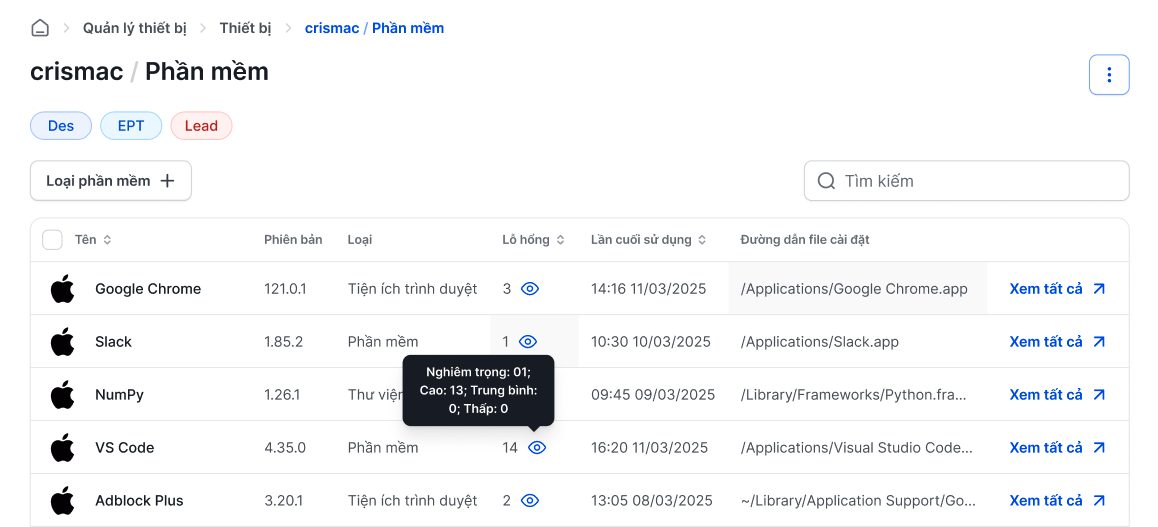
Kiểm tra tình hình tuân thủ chính sách của thiết bị
Để kiểm tra tình hình tuân thủ chính sách của thiết bị, điều hướng vào tab Chính sách. Tính năng này cho phép Chủ workspace (Owner) hoặc Quản trị viên (Admin) xem chi tiết tình hình tuân thủ chính sách của một thiết bị cụ thể, bao gồm tên chính sách, trạng thái tuân thủ chính sách của thiết bị (Đạt hay Không đạt).Kiểm tra nhật ký hoạt động của thiết bị
Để kiểm tra tình hình tuân thủ chính sách của thiết bị, điều hướng vào tab Hoạt động. Màn Nhật ký hoạt động ghi lại các hoạt động trên một thiết bị của người dùng tổ chức. Các hoạt động bao gồm:- Người dùng đăng nhập vào thiết bị
- Người dùng đăng xuất khỏi thiết bị
- Truy cập từ xa vào thiết bị