Các khu vực chính
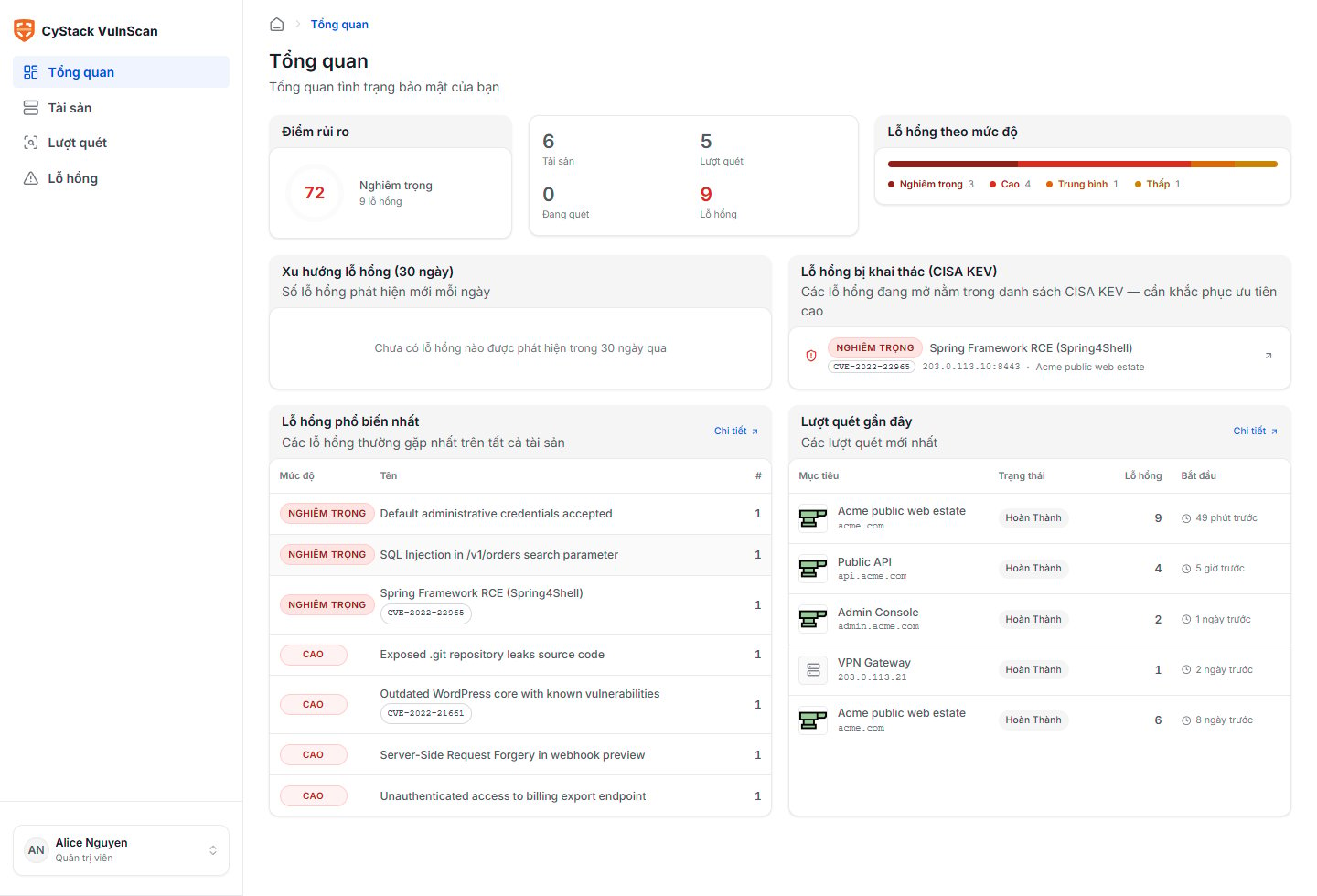
Bảng điều khiển
Bảng điều khiển giúp quản trị viên và người quản lý nắm tình hình trước khi đi vào chi tiết:- Tổng số tài sản đang quản lý.
- Số lượt quét và trạng thái quét gần đây.
- Phát hiện theo Critical, High, Medium, Low và Informational.
- Lượt quét vừa hoàn tất.
- Vấn đề ưu tiên cao cần xử lý.
- Biểu đồ xu hướng khi đã có đủ lịch sử quét.
Menu người dùng
Menu người dùng chứa các thiết lập cá nhân:- Thông tin cá nhân và tên hiển thị.
- Đổi mật khẩu.
- Chọn ngôn ngữ giao diện.
- Đăng xuất.
Quy trình quản lý tài sản
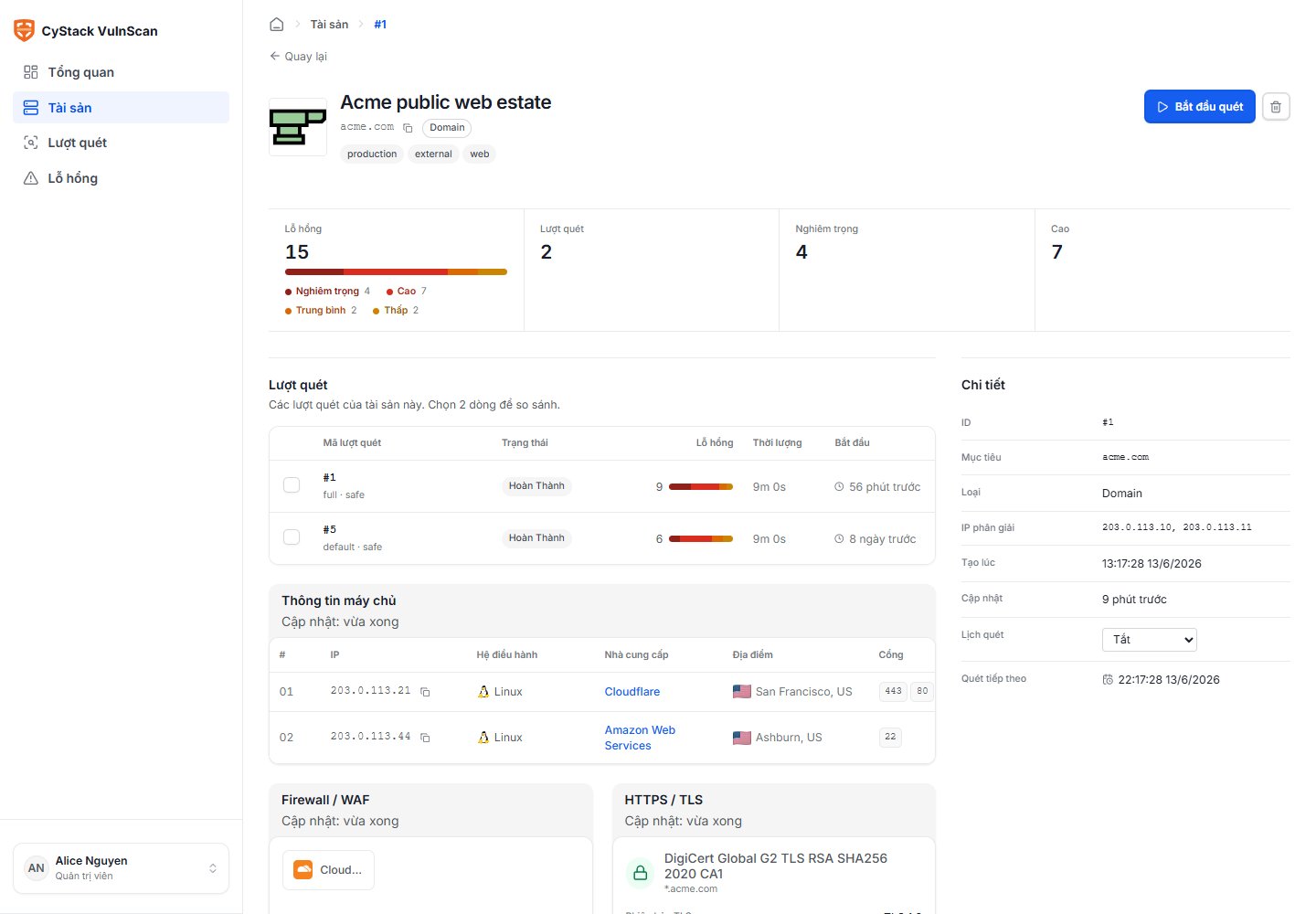
- Mở Tài sản.
- Thêm tên miền gốc, URL, IP hoặc CIDR.
- Kiểm tra kết quả phát hiện tài sản trên trang chi tiết.
- Xác nhận tên miền con, dịch vụ, TLS, WAF/CDN và công nghệ phát hiện được.
- Chỉ bắt đầu quét khi phạm vi đã đúng.
Quy trình quét
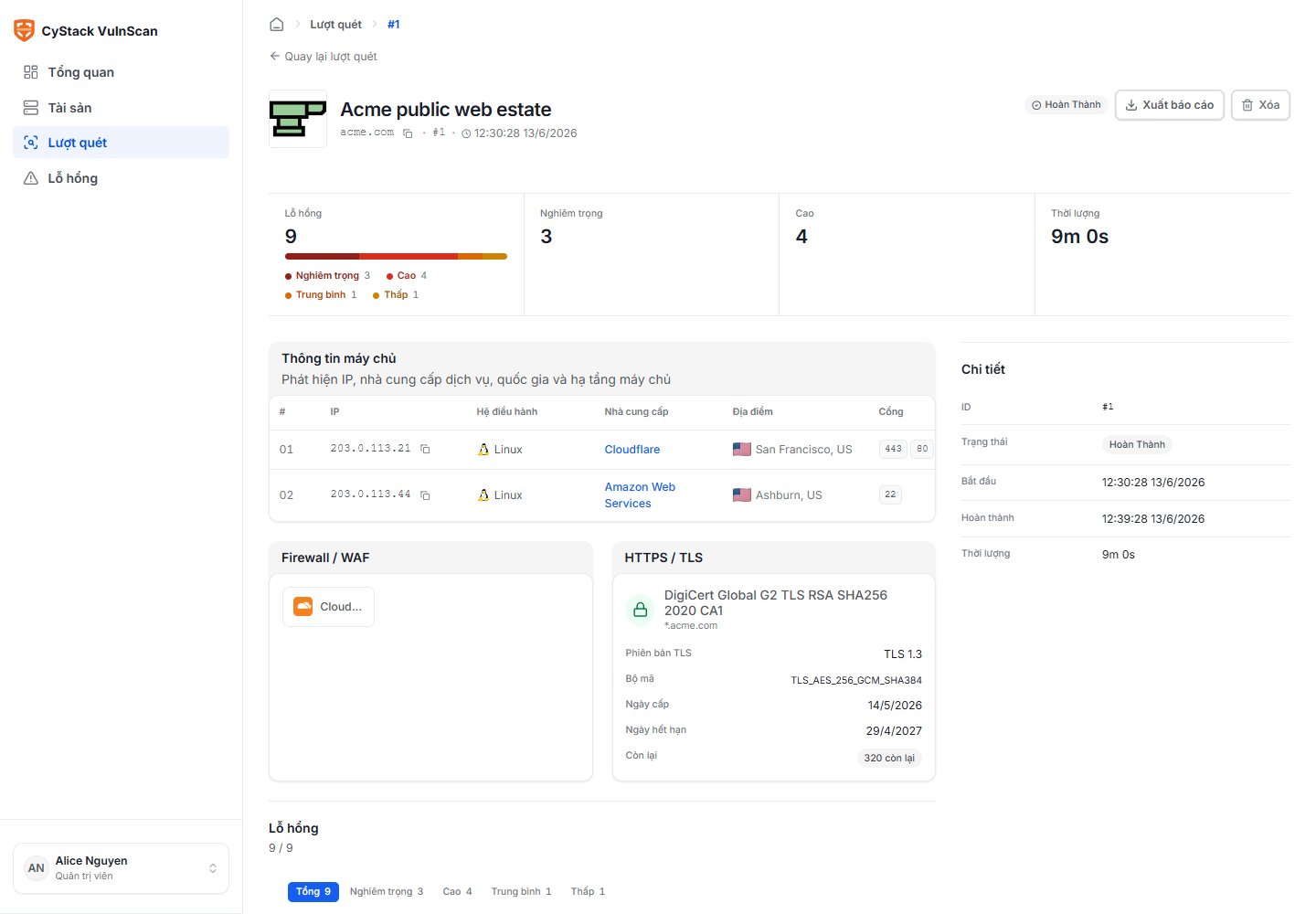
- Bắt đầu quét từ trang chi tiết tài sản hoặc danh sách lượt quét.
- Thêm thông tin xác thực nếu ứng dụng yêu cầu đăng nhập.
- Theo dõi trạng thái trong trang chi tiết lượt quét.
- Xem dịch vụ phát hiện được và số lượng phát hiện theo mức độ nghiêm trọng.
- Xử lý theo thứ tự Critical đến Low.
- Xuất CSV/JSON cho đội kỹ thuật hoặc PDF cho báo cáo quản lý.
Quy trình xử lý phát hiện
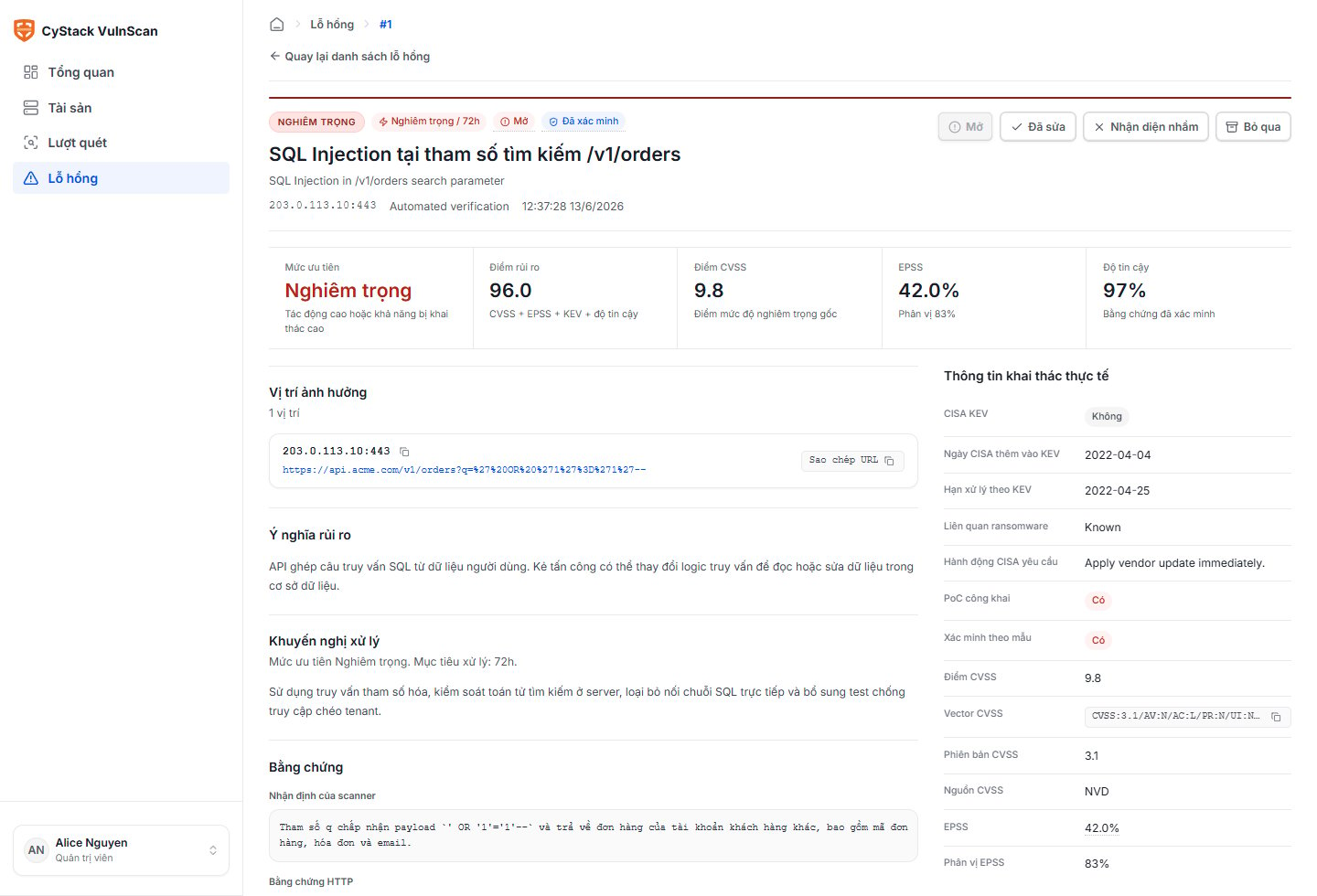
- Mở trang chi tiết phát hiện.
- Kiểm tra tài sản, URL, tham số, cổng, dịch vụ hoặc thành phần bị ảnh hưởng.
- Xem bằng chứng, điểm tin cậy, mức độ nghiêm trọng, CVSS, EPSS, KEV, CWE, OWASP và WSTG.
- Gán người phụ trách nếu tổ chức có quy trình theo dõi chủ sở hữu.
- Theo dõi trạng thái đến khi vấn đề được khắc phục hoặc được chấp nhận rủi ro.
- Quét lại để xác nhận kết quả khắc phục.
Quản trị không gian làm việc
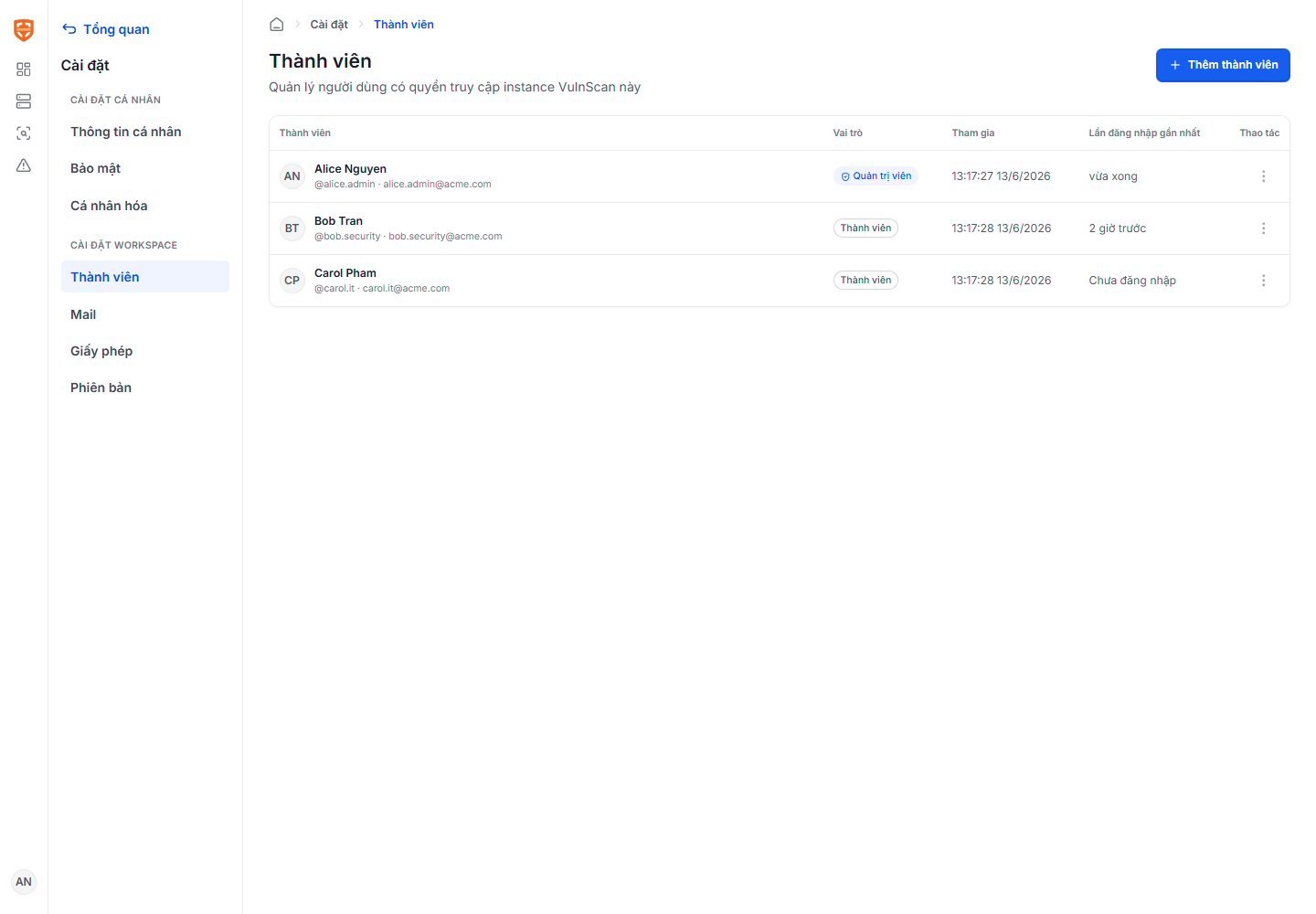
Quản trị viên nên hoàn tất ba cấu hình trước khi sử dụng trong môi trường vận hành chính:- Thành viên: mời người dùng và gán vai trò Quản trị viên hoặc Thành viên.
- Email: cấu hình SendGrid, AWS SES hoặc SMTP tùy chỉnh để gửi lời mời, thông báo quét xong và thông báo báo cáo sẵn sàng.
- Giấy phép: kiểm tra phạm vi mục tiêu, số lượng mục tiêu, số lượt kích hoạt, ngày hết hạn và tính năng được cấp phép.