

Bước 1: Nhận file thực thi và giấy phép
CyStack VulnScan được phân phối dưới dạng file thực thi cho Windows, macOS và Linux. Để nhận file chương trình và giấy phép tương ứng, liên hệ đội ngũ kinh doanh của CyStack qua sales@cystack.net. CyStack sẽ cung cấp:- Binary VulnScan cho hệ điều hành cần triển khai.
- Khóa giấy phép hoặc file kích hoạt offline.
- Phạm vi mục tiêu được cấp phép, giới hạn số lượng mục tiêu, giới hạn kích hoạt và ghi chú triển khai.
- Gói cập nhật offline nếu hệ thống chạy trong mạng hạn chế.
Bước 2: Chuẩn bị máy chạy VulnScan
Chọn máy chủ có thể kết nối tới các tài sản được phép kiểm tra. Với môi trường vận hành chính, cần chuẩn bị:- Thư mục dữ liệu ổn định để lưu cơ sở dữ liệu, báo cáo, log và trạng thái chạy.
- Kết nối ra ngoài để kích hoạt giấy phép và cập nhật dữ liệu tình báo, trừ khi dùng kích hoạt/cập nhật offline.
- Kết nối từ máy chủ VulnScan tới tên miền, IP, CIDR và ứng dụng web cần quét.
- SMTP, SendGrid hoặc AWS SES nếu muốn gửi email mời thành viên, thông báo quét xong và thông báo báo cáo sẵn sàng.
Bước 3: Kích hoạt giấy phép
Kích hoạt online:Bước 4: Khởi động Web UI
Chạy Web UI với địa chỉ mặc định: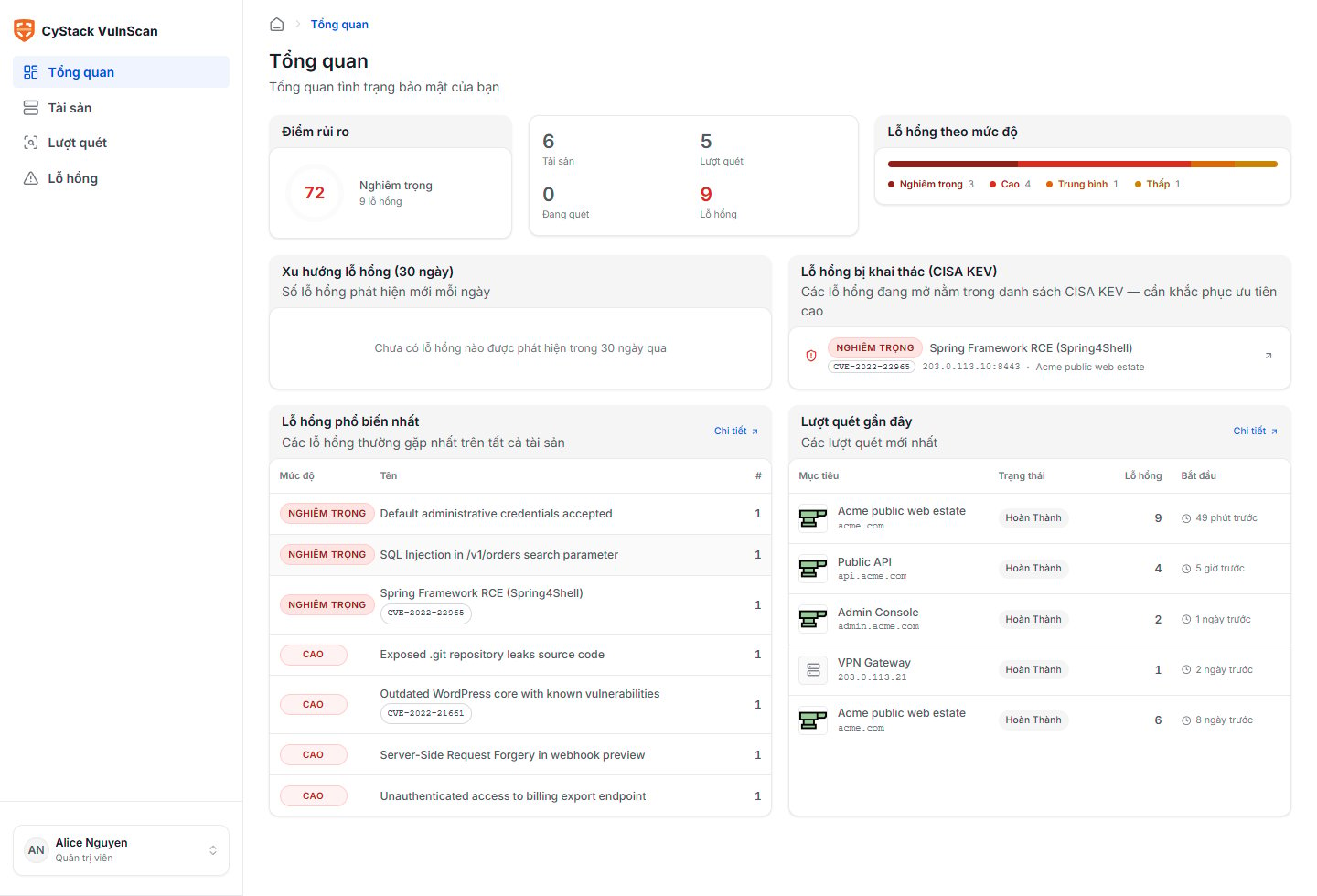
Bước 5: Hoàn thiện thông tin cá nhân
Mở menu người dùng và kiểm tra cài đặt cá nhân:- Cập nhật tên hiển thị dùng trong danh sách thành viên, lời mời và email thông báo.
- Kiểm tra email nhận thông báo báo cáo sẵn sàng và quét hoàn tất.
- Chọn ngôn ngữ giao diện.
- Đổi mật khẩu nếu tài khoản được tạo bằng mật khẩu tạm.
- Dùng Đăng xuất khi rời máy dùng chung.
Bước 6: Thêm tài sản đầu tiên
Vào Tài sản và chọn Thêm tài sản. Nên bắt đầu với tên miền gốc, IP công khai hoặc CIDR đã được cấp phép.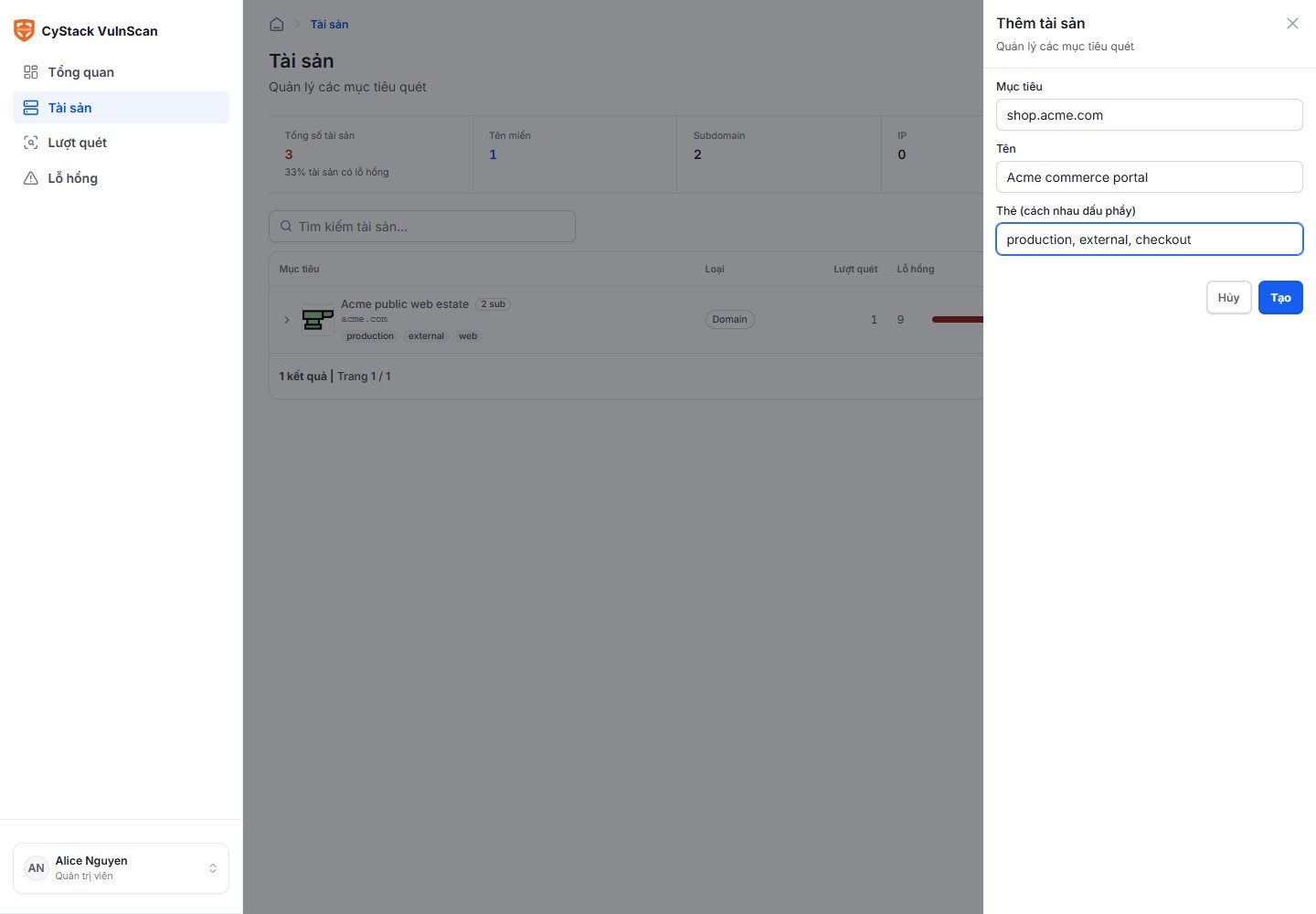
Sau khi lưu, VulnScan chuẩn hóa mục tiêu, kiểm tra phạm vi giấy phép và lưu vào danh sách tài sản.
Bước 7: Kiểm tra kết quả phát hiện tài sản
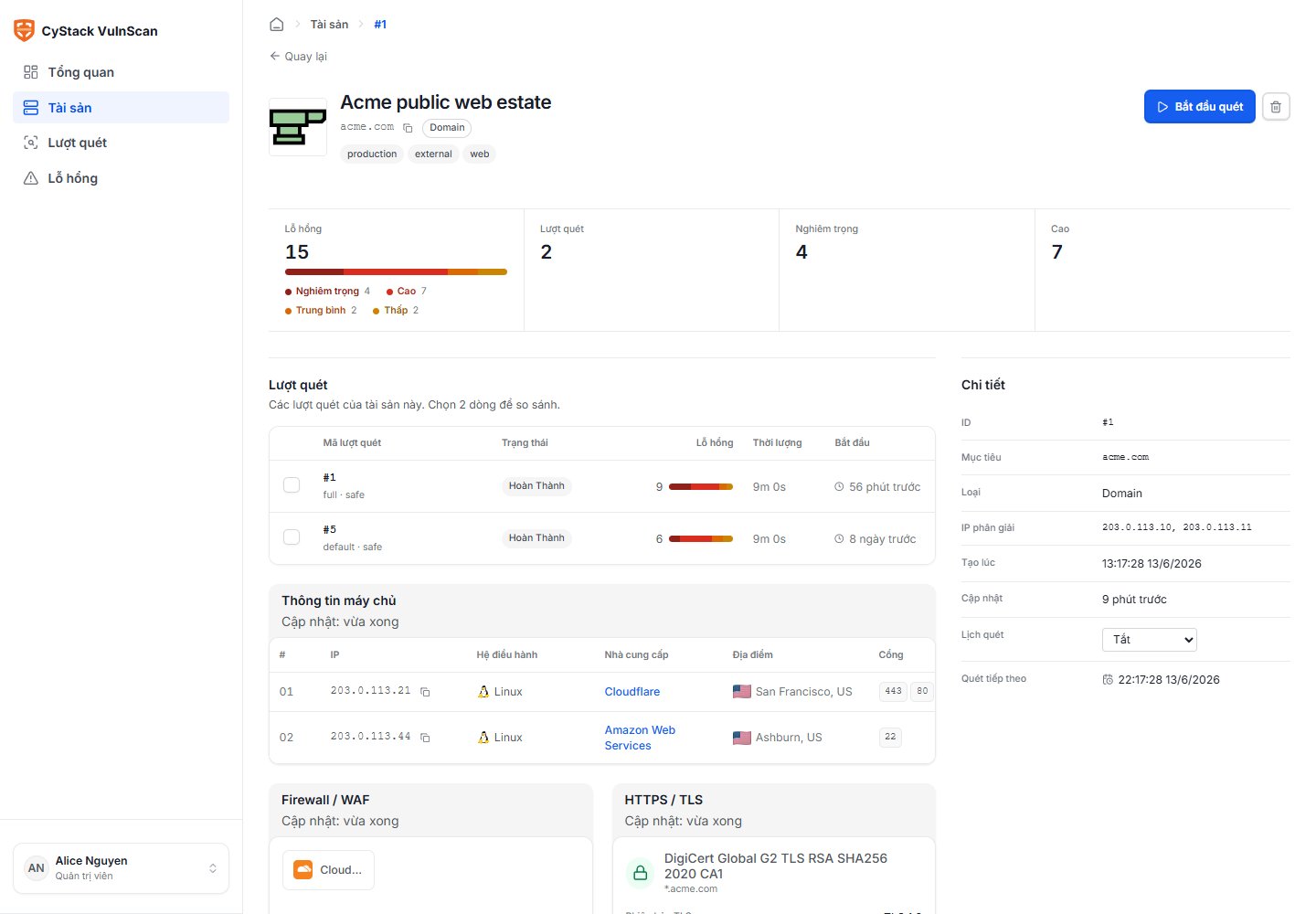
Mở trang chi tiết tài sản trước khi quét. Trang này giúp xác nhận VulnScan đã hiểu đúng ngữ cảnh mục tiêu:- Tên miền con và máy chủ đang hoạt động đã phát hiện.
- Dịch vụ web và dịch vụ giao thức đang mở.
- WAF/CDN như Cloudflare nếu phát hiện được.
- Phiên bản TLS, trạng thái chứng chỉ, issuer, ngày hết hạn và cấu hình.
- Công nghệ, framework, CMS, plugin, theme và banner dịch vụ.
Bước 8: Bắt đầu quét
Từ trang chi tiết tài sản, chọn Bắt đầu quét. Kiểm tra tên lượt quét, danh sách mục tiêu và tùy chọn trước khi chạy.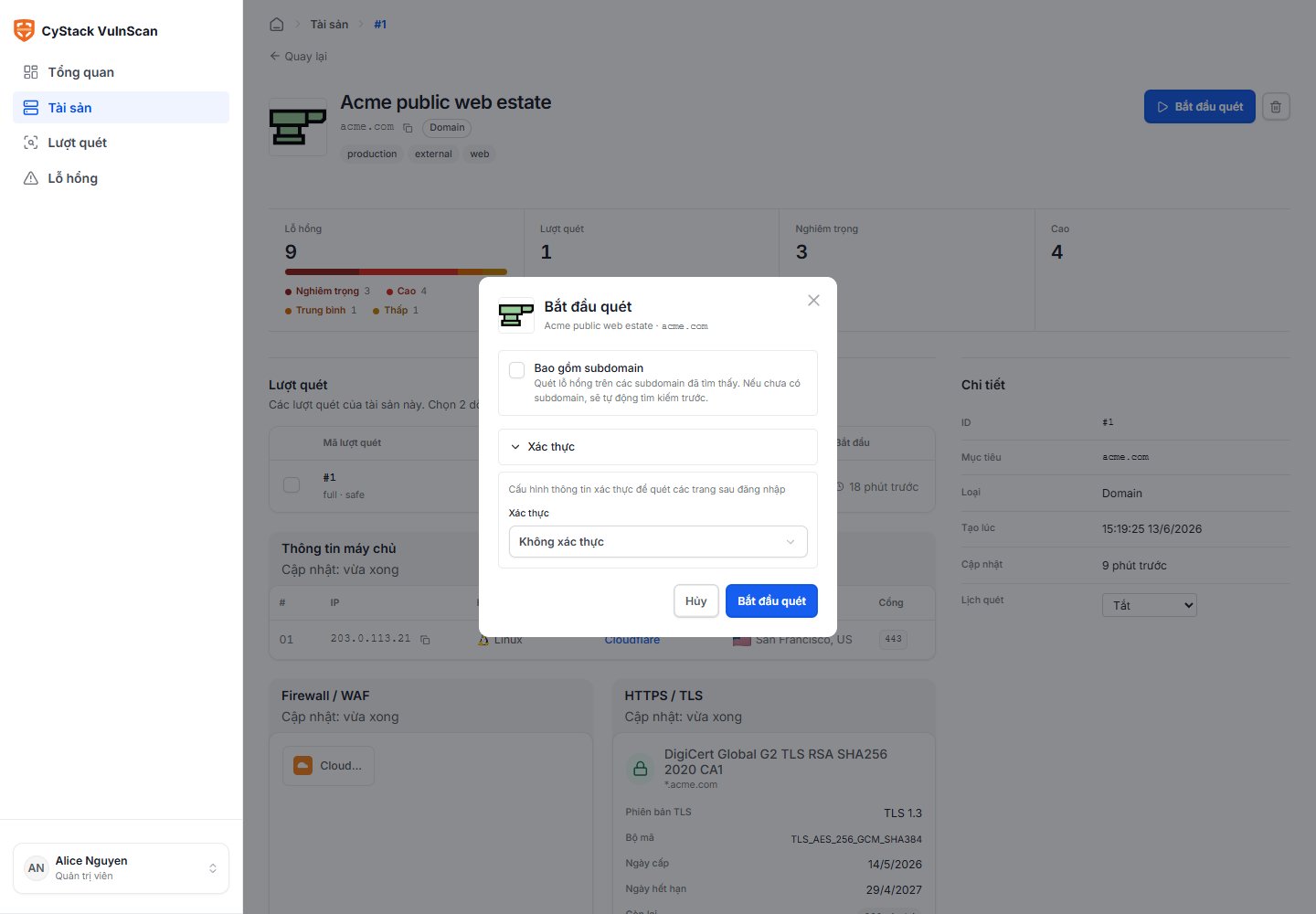
- Cookie của phiên đăng nhập.
- Header tùy chỉnh cho API key, bearer token, định tuyến theo tenant hoặc truy cập môi trường thử nghiệm.
- HTTP Basic Auth nếu ứng dụng dùng Basic Auth.
Bước 9: Theo dõi tiến trình quét
Mở trang chi tiết lượt quét trong khi hệ thống chạy. Trang này hiển thị mục tiêu, nguồn quét, trạng thái, dịch vụ phát hiện được, phát hiện, phân bố mức độ nghiêm trọng và dữ liệu mô tả.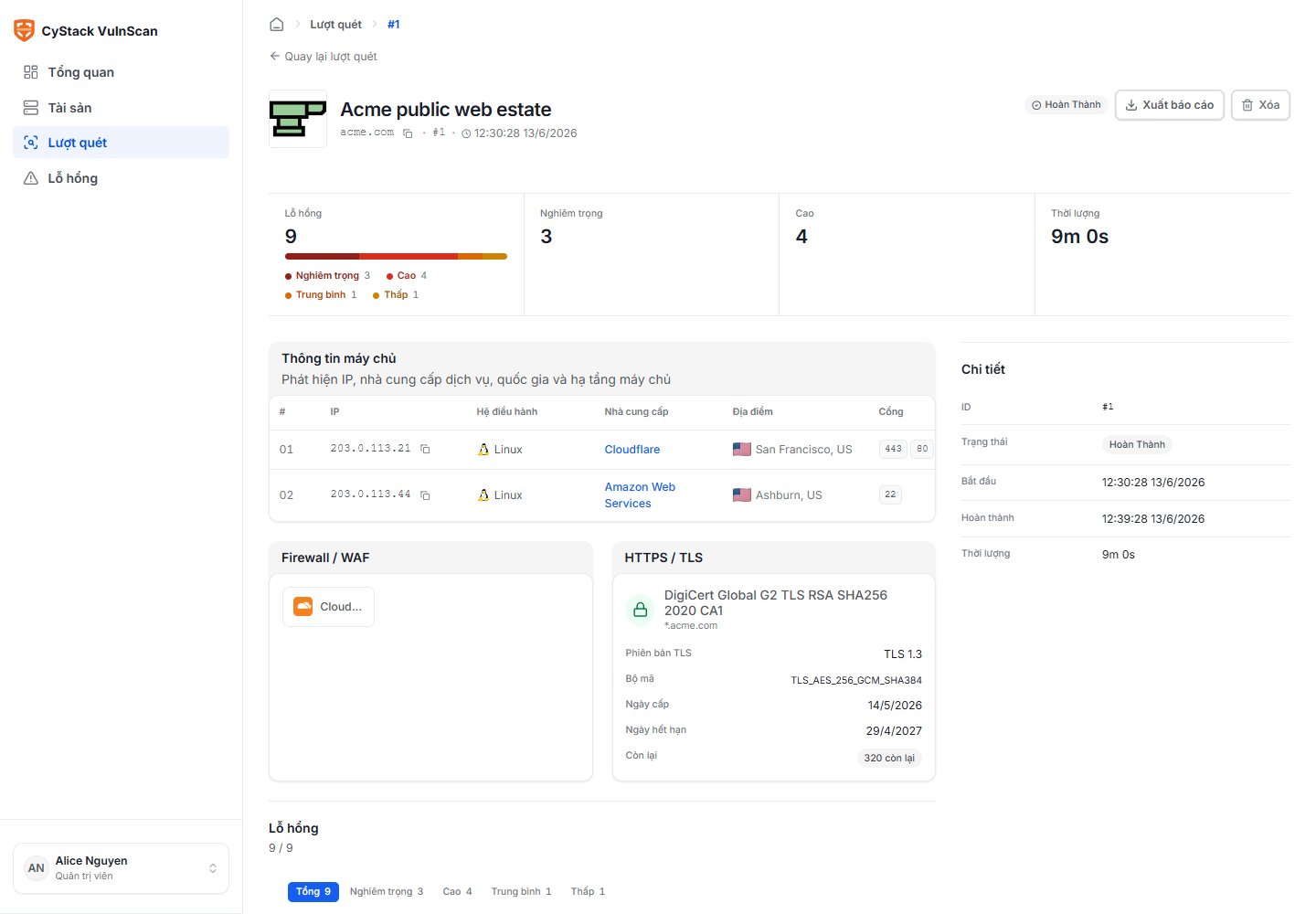
Bước 10: Xử lý phát hiện
Bắt đầu với Critical và High, sau đó xử lý Medium/Low theo mức độ ảnh hưởng kinh doanh. Mở chi tiết phát hiện để xem bằng chứng, điểm truy cập bị ảnh hưởng, mức độ nghiêm trọng, điểm rủi ro, điểm tin cậy, CWE, OWASP, tham chiếu và hướng dẫn khắc phục.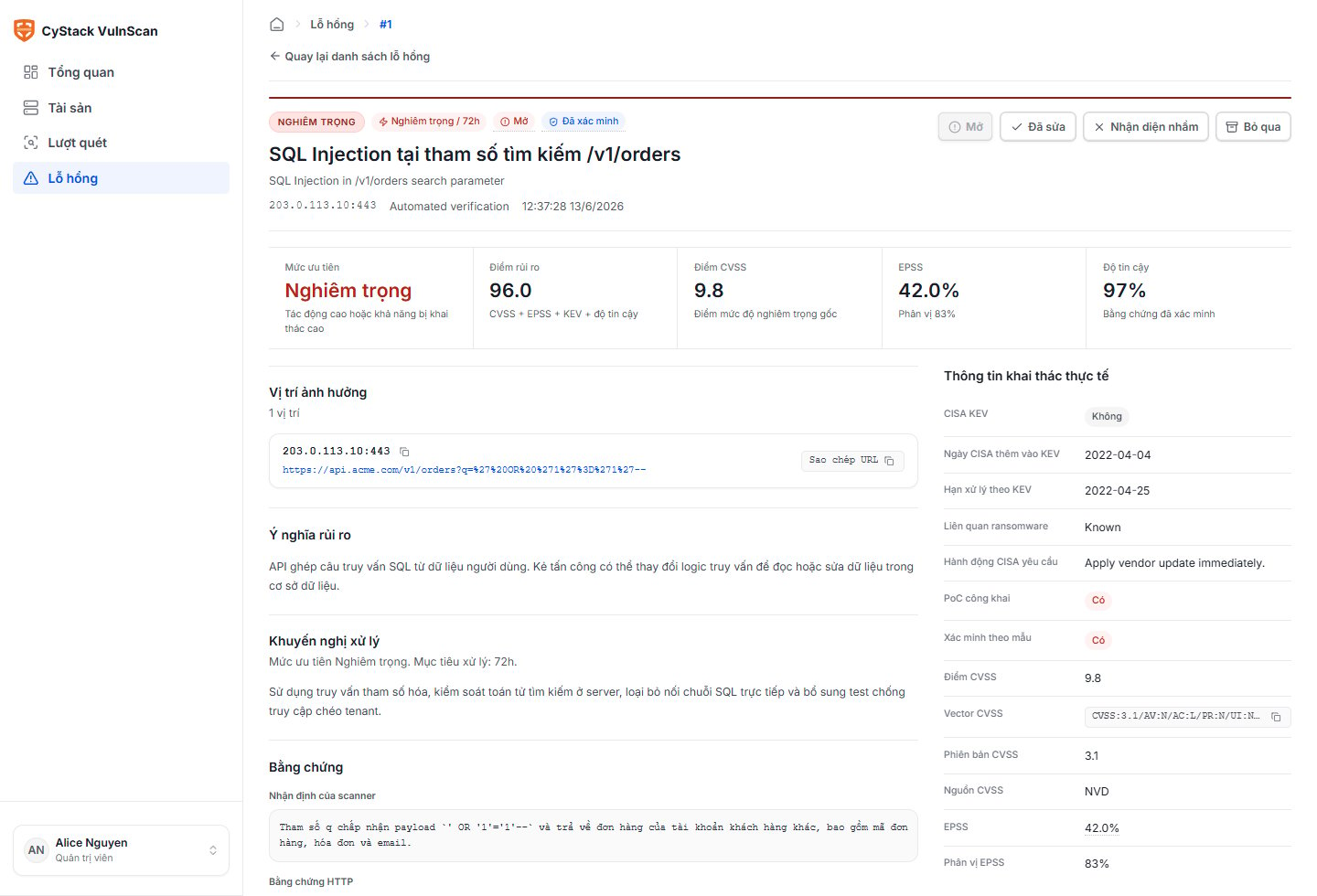
- Hệ thống, URL, cổng hoặc thành phần nào bị ảnh hưởng?
- VulnScan thu được bằng chứng gì?
- Có CVE, CVSS, EPSS hoặc CISA KEV không?
- Phát hiện thuộc OWASP Top 10 và OWASP WSTG nào?
- Đội phụ trách cần khắc phục cụ thể ra sao?
- Phát hiện nên để mở, đánh dấu đã khắc phục, chấp nhận rủi ro hay cảnh báo nhầm sau khi rà soát?
Bước 11: Xuất báo cáo
Mở Báo cáo hoặc dùng hành động xuất báo cáo trong trang chi tiết lượt quét. VulnScan hỗ trợ CSV, JSON và PDF.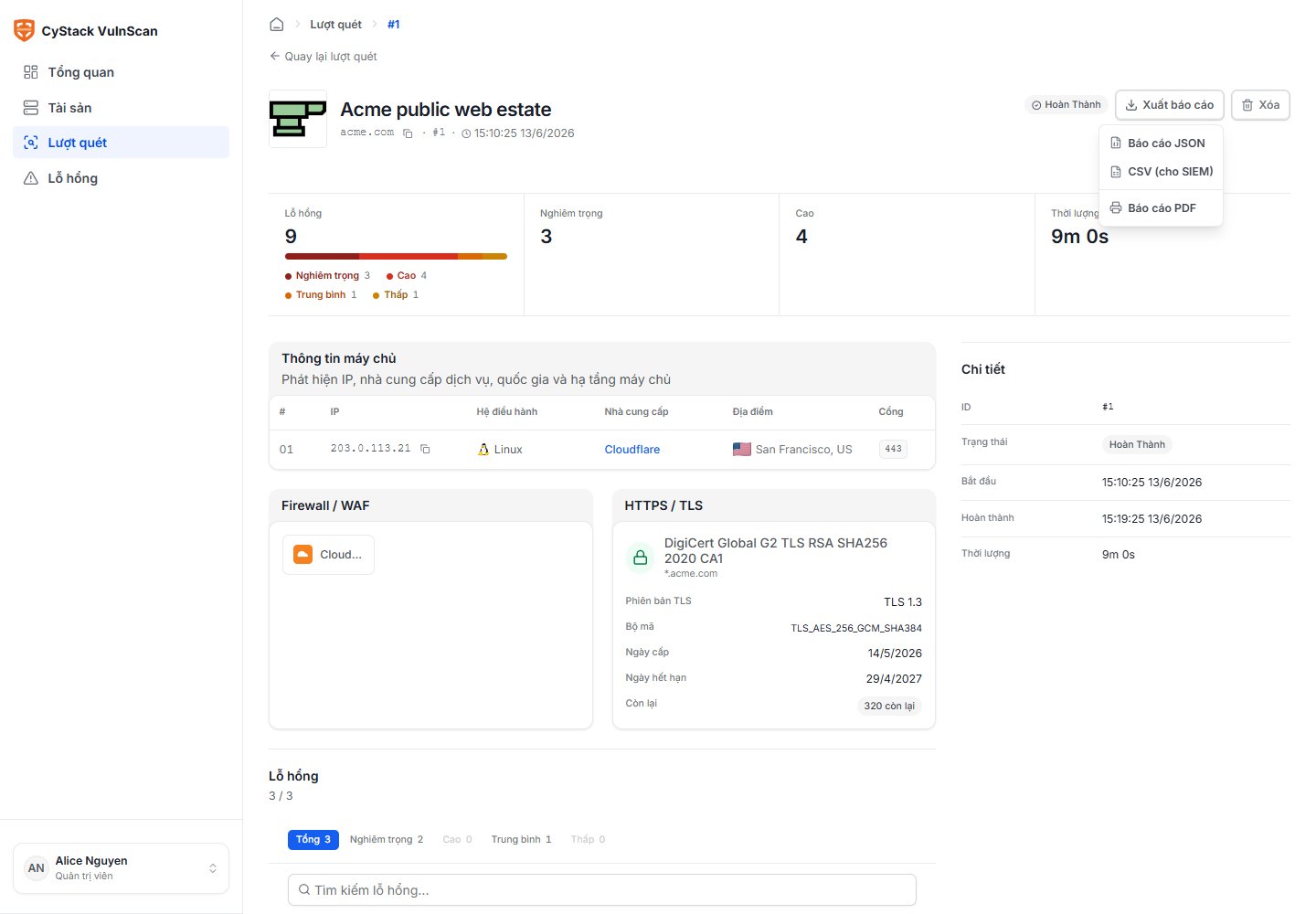
Bước 12: Cấu hình không gian làm việc
Trước khi dùng cho nhiều người:- Thêm thành viên với vai trò Quản trị viên hoặc Thành viên.
- Cấu hình SendGrid, AWS SES hoặc SMTP tùy chỉnh.
- Kiểm tra phạm vi mục tiêu, giới hạn sử dụng, giới hạn kích hoạt và ngày hết hạn của giấy phép.
- Thống nhất quy trình rà soát kết quả quét và xác nhận khắc phục.
- Lập lịch quét định kỳ cho các tài sản Internet-facing quan trọng.
Checklist trước khi quét môi trường vận hành chính
- Giấy phép đã kích hoạt và phạm vi mục tiêu đúng.
- Tài khoản quản trị viên có tên hiển thị thật.
- Email đã kiểm thử thành công.
- Ít nhất một tài sản đã được thêm và xem lại kết quả phát hiện.
- Thông tin xác thực đã chuẩn bị nếu ứng dụng cần đăng nhập.
- Người nhận báo cáo và đội phụ trách xử lý đã thống nhất.
- CSV/JSON/PDF đã được kiểm thử trên một lượt quét nhỏ.
- Tự động hóa CLI chỉ cấu hình sau khi quy trình Web UI đã được xác nhận.