> ## Documentation Index
> Fetch the complete documentation index at: https://docs.cystack.net/llms.txt
> Use this file to discover all available pages before exploring further.
# Web UI
> Điều hướng giao diện Web UI và các quy trình chính của VulnScan
Web UI là giao diện chính để đội bảo mật sử dụng CyStack VulnScan hằng ngày. Tại đây, người dùng có thể quản lý tài sản, chạy quét, xem phát hiện, xuất báo cáo, quản lý thành viên, cấu hình email và xem thông tin giấy phép trong cùng một không gian làm việc.
 ## Các khu vực chính
| Khu vực | Mục đích |
| --------------------------- | ------------------------------------------------------------------------------------------------- |
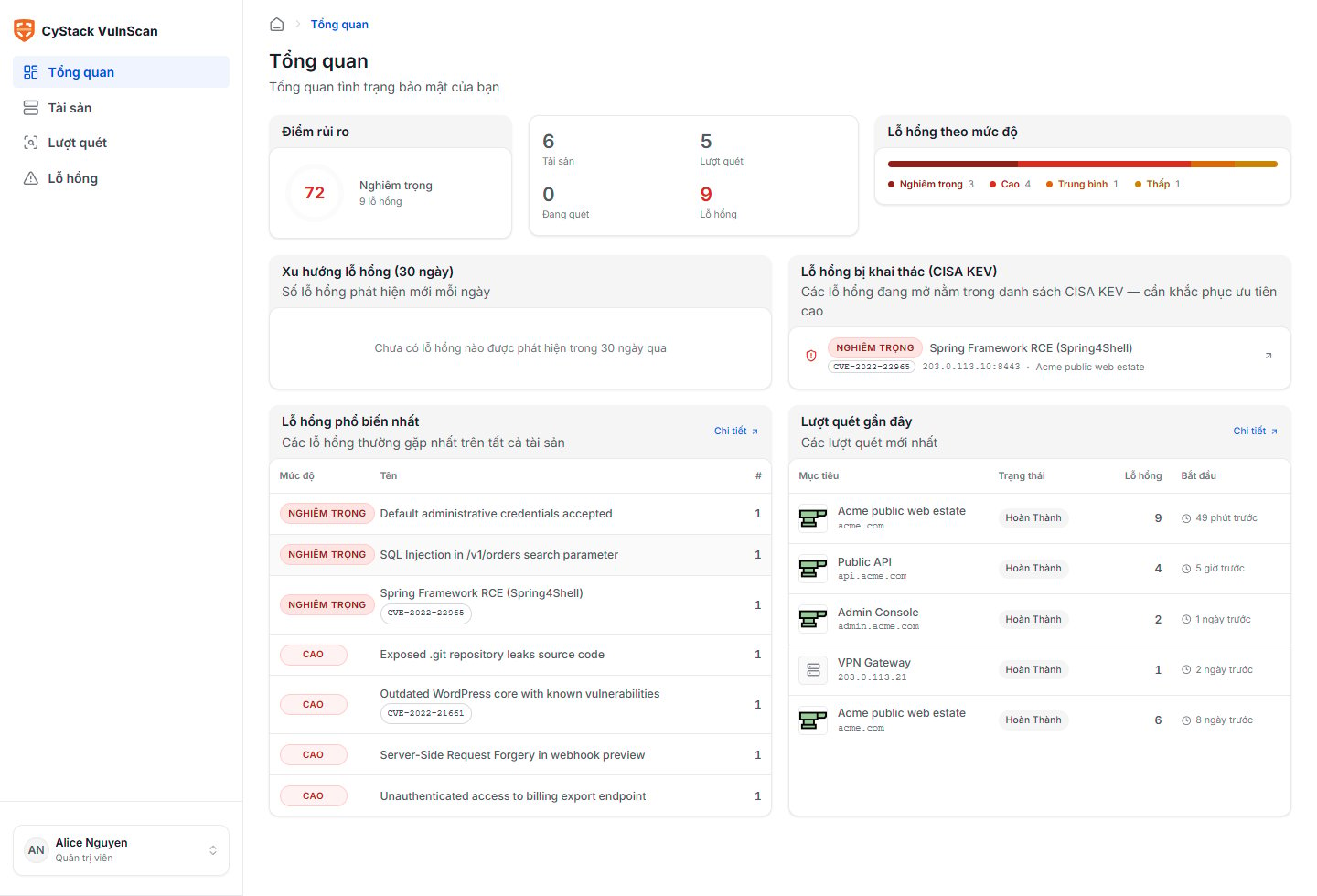
| Bảng điều khiển | Tổng quan tài sản, lượt quét, mức độ nghiêm trọng, phát hiện rủi ro cao và hoạt động gần đây. |
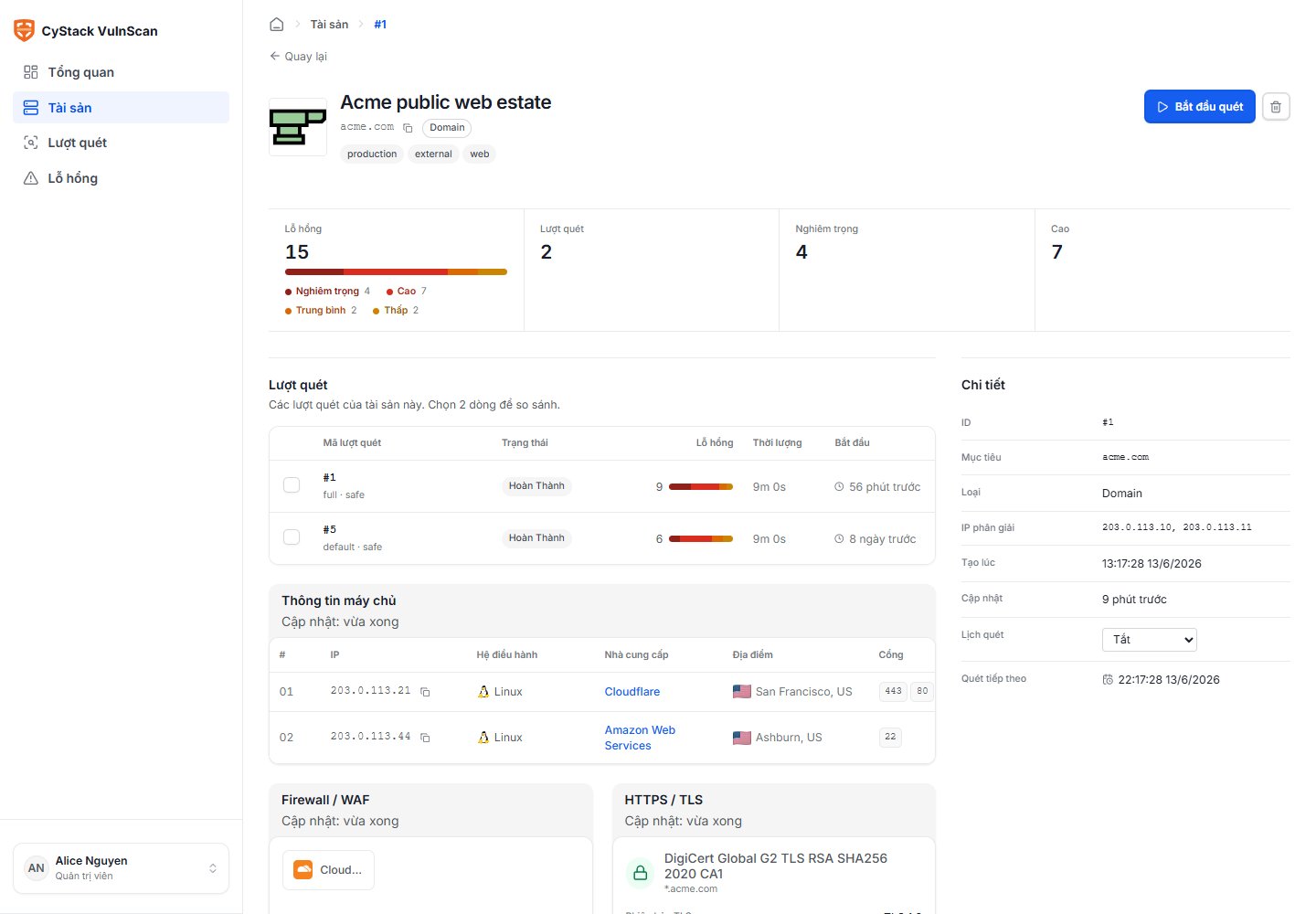
| Tài sản | Quản lý tên miền, URL, IP, CIDR, tên miền con, dịch vụ, TLS, WAF/CDN và công nghệ phát hiện được. |
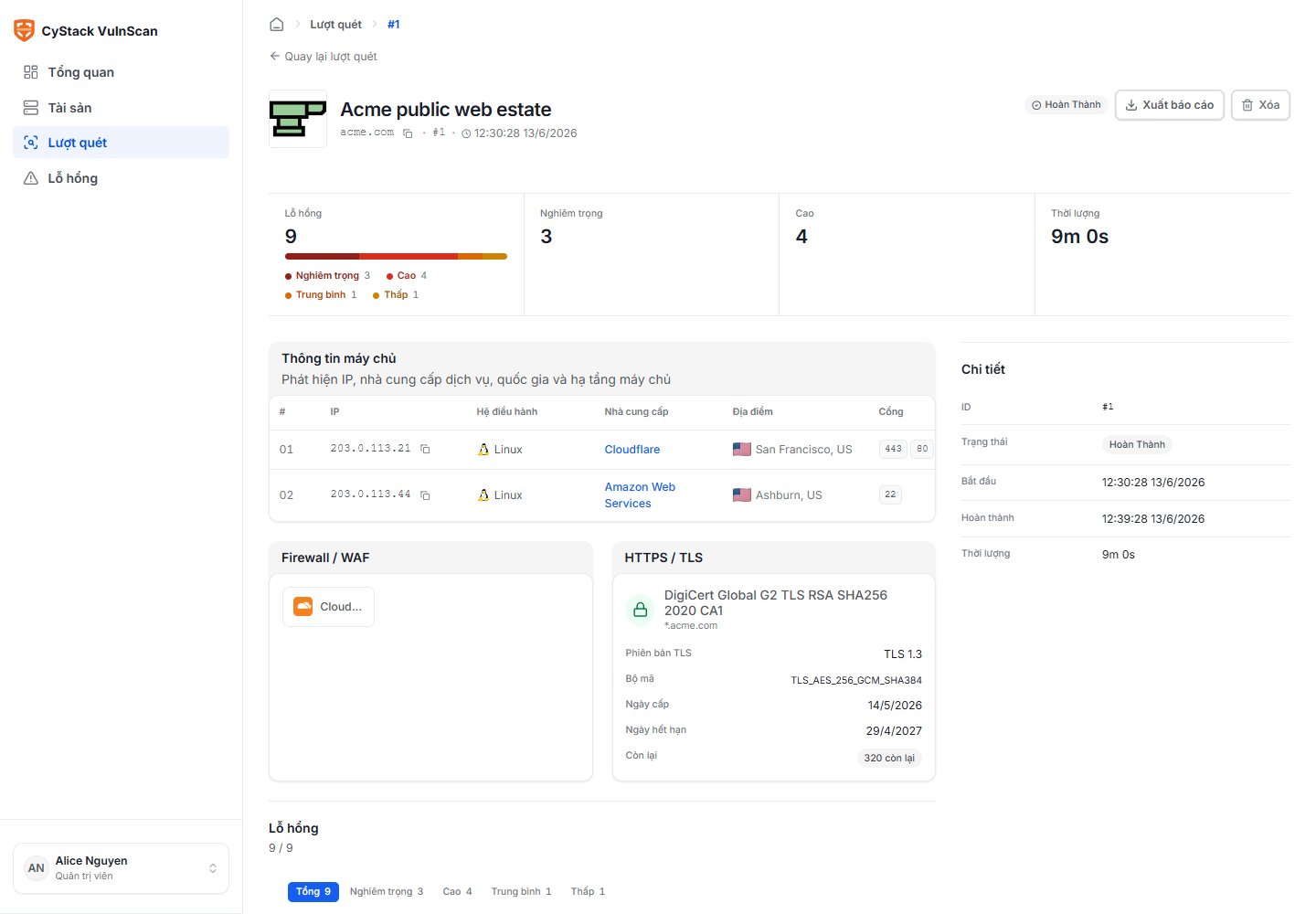
| Lượt quét | Theo dõi hàng đợi, lịch sử quét, nguồn quét, tiến trình và tóm tắt kết quả. |
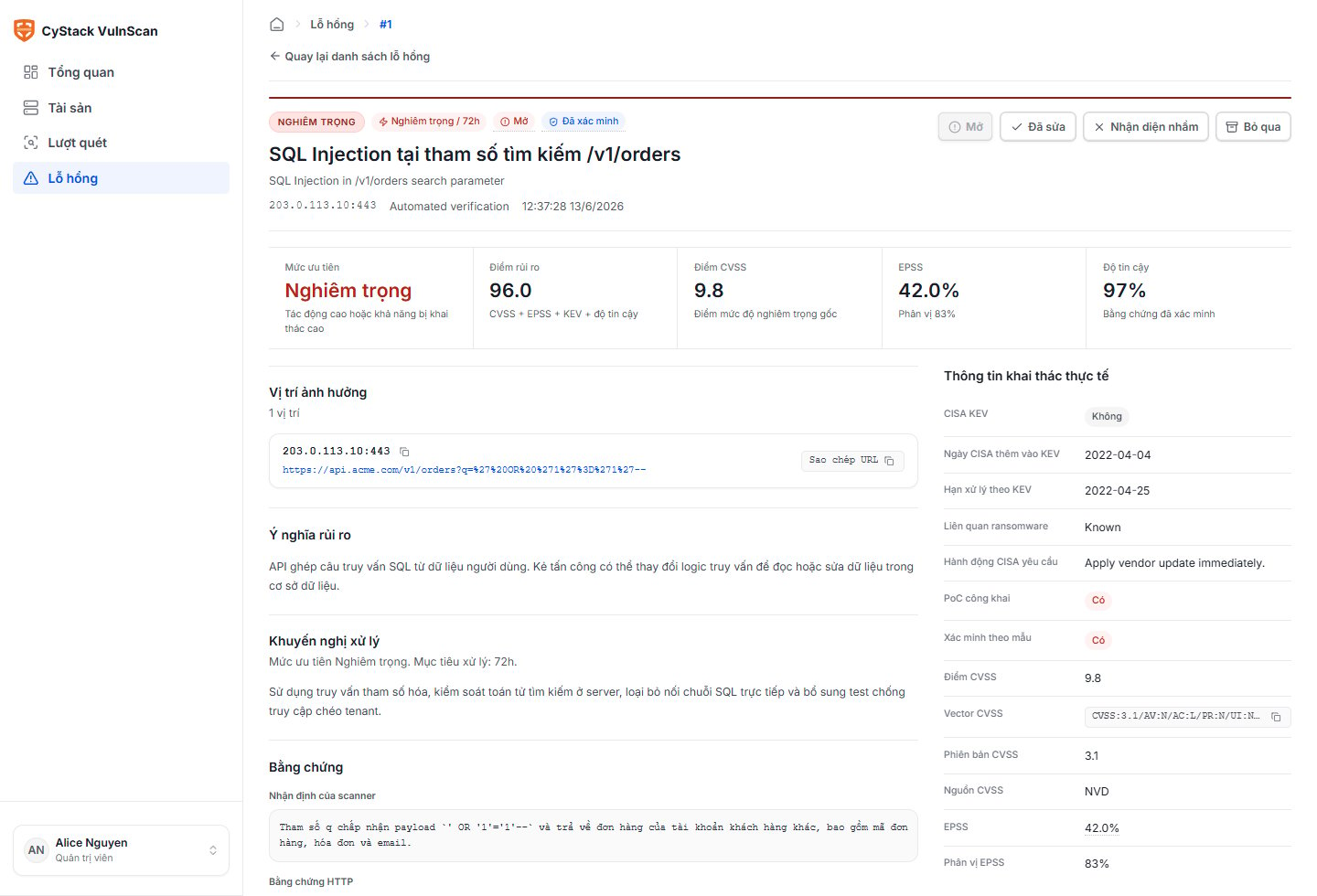
| Phát hiện | Xem bằng chứng, điểm rủi ro, trạng thái xử lý, người phụ trách và hướng dẫn khắc phục. |
| Báo cáo | Xuất CSV, JSON và PDF. |
| Cài đặt không gian làm việc | Quản lý thành viên, cấu hình email, thông tin giấy phép và các cài đặt chung. |
| Menu người dùng | Thông tin cá nhân, tên hiển thị, ngôn ngữ, mật khẩu và đăng xuất. |
## Bảng điều khiển
Bảng điều khiển giúp quản trị viên và người quản lý nắm tình hình trước khi đi vào chi tiết:
* Tổng số tài sản đang quản lý.
* Số lượt quét và trạng thái quét gần đây.
* Phát hiện theo Critical, High, Medium, Low và Informational.
* Lượt quét vừa hoàn tất.
* Vấn đề ưu tiên cao cần xử lý.
* Biểu đồ xu hướng khi đã có đủ lịch sử quét.
Sau các lượt quét định kỳ, quản trị viên nên xem bảng điều khiển trước để biết bề mặt tấn công có thay đổi hay không và có phát hiện mới nào cần xử lý ngay không.
## Menu người dùng
Menu người dùng chứa các thiết lập cá nhân:
* Thông tin cá nhân và tên hiển thị.
* Đổi mật khẩu.
* Chọn ngôn ngữ giao diện.
* Đăng xuất.
Cài đặt ảnh hưởng toàn bộ không gian làm việc được đặt trong **Cài đặt không gian làm việc** và chỉ quản trị viên có quyền thay đổi.
## Quy trình quản lý tài sản
1. Mở **Tài sản**.
2. Thêm tên miền gốc, URL, IP hoặc CIDR.
3. Kiểm tra kết quả phát hiện tài sản trên trang chi tiết.
4. Xác nhận tên miền con, dịch vụ, TLS, WAF/CDN và công nghệ phát hiện được.
5. Chỉ bắt đầu quét khi phạm vi đã đúng.
## Các khu vực chính
| Khu vực | Mục đích |
| --------------------------- | ------------------------------------------------------------------------------------------------- |
| Bảng điều khiển | Tổng quan tài sản, lượt quét, mức độ nghiêm trọng, phát hiện rủi ro cao và hoạt động gần đây. |
| Tài sản | Quản lý tên miền, URL, IP, CIDR, tên miền con, dịch vụ, TLS, WAF/CDN và công nghệ phát hiện được. |
| Lượt quét | Theo dõi hàng đợi, lịch sử quét, nguồn quét, tiến trình và tóm tắt kết quả. |
| Phát hiện | Xem bằng chứng, điểm rủi ro, trạng thái xử lý, người phụ trách và hướng dẫn khắc phục. |
| Báo cáo | Xuất CSV, JSON và PDF. |
| Cài đặt không gian làm việc | Quản lý thành viên, cấu hình email, thông tin giấy phép và các cài đặt chung. |
| Menu người dùng | Thông tin cá nhân, tên hiển thị, ngôn ngữ, mật khẩu và đăng xuất. |
## Bảng điều khiển
Bảng điều khiển giúp quản trị viên và người quản lý nắm tình hình trước khi đi vào chi tiết:
* Tổng số tài sản đang quản lý.
* Số lượt quét và trạng thái quét gần đây.
* Phát hiện theo Critical, High, Medium, Low và Informational.
* Lượt quét vừa hoàn tất.
* Vấn đề ưu tiên cao cần xử lý.
* Biểu đồ xu hướng khi đã có đủ lịch sử quét.
Sau các lượt quét định kỳ, quản trị viên nên xem bảng điều khiển trước để biết bề mặt tấn công có thay đổi hay không và có phát hiện mới nào cần xử lý ngay không.
## Menu người dùng
Menu người dùng chứa các thiết lập cá nhân:
* Thông tin cá nhân và tên hiển thị.
* Đổi mật khẩu.
* Chọn ngôn ngữ giao diện.
* Đăng xuất.
Cài đặt ảnh hưởng toàn bộ không gian làm việc được đặt trong **Cài đặt không gian làm việc** và chỉ quản trị viên có quyền thay đổi.
## Quy trình quản lý tài sản
1. Mở **Tài sản**.
2. Thêm tên miền gốc, URL, IP hoặc CIDR.
3. Kiểm tra kết quả phát hiện tài sản trên trang chi tiết.
4. Xác nhận tên miền con, dịch vụ, TLS, WAF/CDN và công nghệ phát hiện được.
5. Chỉ bắt đầu quét khi phạm vi đã đúng.
 ## Quy trình quét
1. Bắt đầu quét từ trang chi tiết tài sản hoặc danh sách lượt quét.
2. Thêm thông tin xác thực nếu ứng dụng yêu cầu đăng nhập.
3. Theo dõi trạng thái trong trang chi tiết lượt quét.
4. Xem dịch vụ phát hiện được và số lượng phát hiện theo mức độ nghiêm trọng.
5. Xử lý theo thứ tự Critical đến Low.
6. Xuất CSV/JSON cho đội kỹ thuật hoặc PDF cho báo cáo quản lý.
## Quy trình quét
1. Bắt đầu quét từ trang chi tiết tài sản hoặc danh sách lượt quét.
2. Thêm thông tin xác thực nếu ứng dụng yêu cầu đăng nhập.
3. Theo dõi trạng thái trong trang chi tiết lượt quét.
4. Xem dịch vụ phát hiện được và số lượng phát hiện theo mức độ nghiêm trọng.
5. Xử lý theo thứ tự Critical đến Low.
6. Xuất CSV/JSON cho đội kỹ thuật hoặc PDF cho báo cáo quản lý.
 ## Quy trình xử lý phát hiện
1. Mở trang chi tiết phát hiện.
2. Kiểm tra tài sản, URL, tham số, cổng, dịch vụ hoặc thành phần bị ảnh hưởng.
3. Xem bằng chứng, điểm tin cậy, mức độ nghiêm trọng, CVSS, EPSS, KEV, CWE, OWASP và WSTG.
4. Gán người phụ trách nếu tổ chức có quy trình theo dõi chủ sở hữu.
5. Theo dõi trạng thái đến khi vấn đề được khắc phục hoặc được chấp nhận rủi ro.
6. Quét lại để xác nhận kết quả khắc phục.
## Quy trình xử lý phát hiện
1. Mở trang chi tiết phát hiện.
2. Kiểm tra tài sản, URL, tham số, cổng, dịch vụ hoặc thành phần bị ảnh hưởng.
3. Xem bằng chứng, điểm tin cậy, mức độ nghiêm trọng, CVSS, EPSS, KEV, CWE, OWASP và WSTG.
4. Gán người phụ trách nếu tổ chức có quy trình theo dõi chủ sở hữu.
5. Theo dõi trạng thái đến khi vấn đề được khắc phục hoặc được chấp nhận rủi ro.
6. Quét lại để xác nhận kết quả khắc phục.
 ## Quản trị không gian làm việc
Quản trị viên nên hoàn tất ba cấu hình trước khi sử dụng trong môi trường vận hành chính:
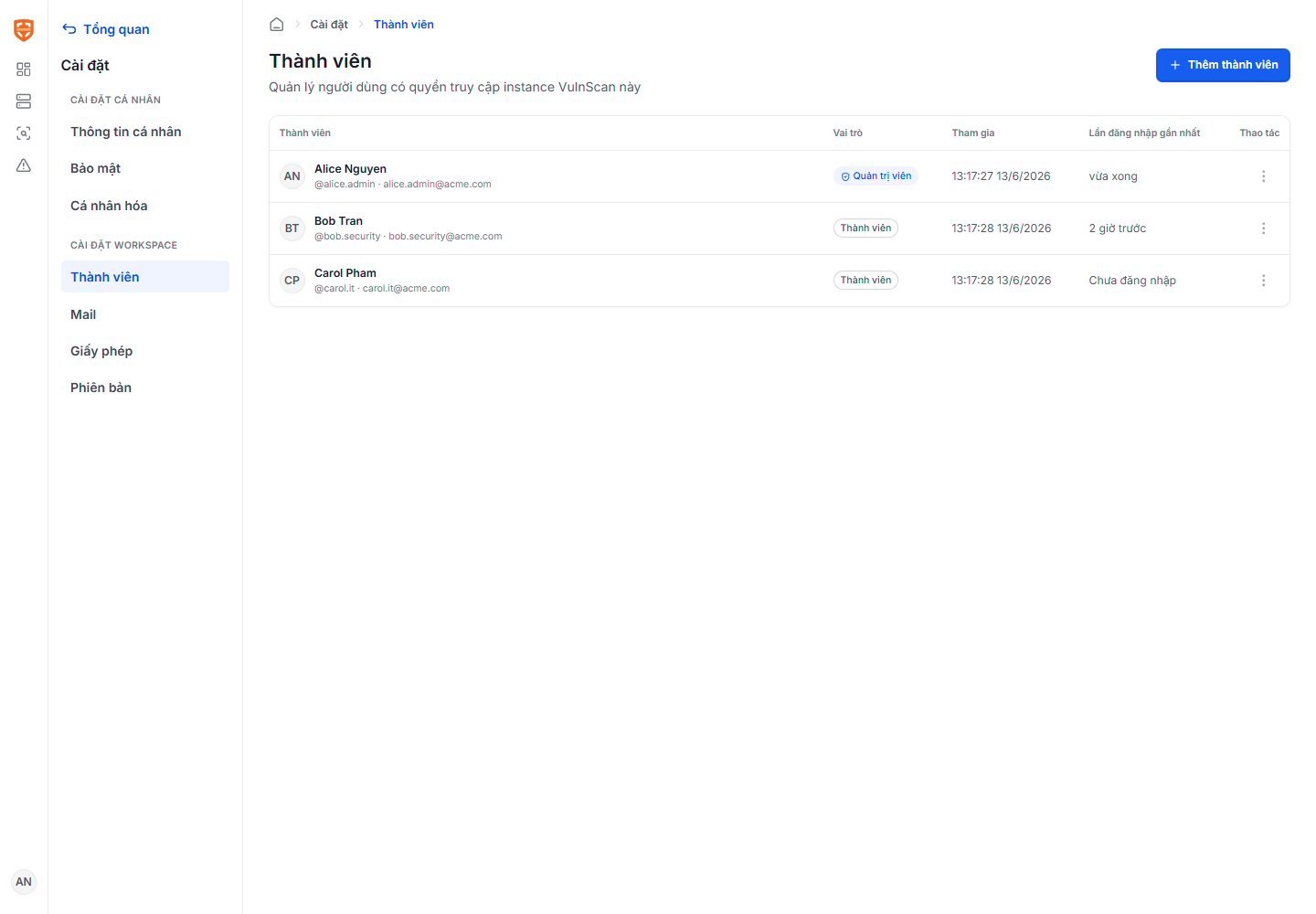
* **Thành viên**: mời người dùng và gán vai trò Quản trị viên hoặc Thành viên.
* **Email**: cấu hình SendGrid, AWS SES hoặc SMTP tùy chỉnh để gửi lời mời, thông báo quét xong và thông báo báo cáo sẵn sàng.
* **Giấy phép**: kiểm tra phạm vi mục tiêu, số lượng mục tiêu, số lượt kích hoạt, ngày hết hạn và tính năng được cấp phép.
## Quản trị không gian làm việc
Quản trị viên nên hoàn tất ba cấu hình trước khi sử dụng trong môi trường vận hành chính:
* **Thành viên**: mời người dùng và gán vai trò Quản trị viên hoặc Thành viên.
* **Email**: cấu hình SendGrid, AWS SES hoặc SMTP tùy chỉnh để gửi lời mời, thông báo quét xong và thông báo báo cáo sẵn sàng.
* **Giấy phép**: kiểm tra phạm vi mục tiêu, số lượng mục tiêu, số lượt kích hoạt, ngày hết hạn và tính năng được cấp phép.
 ## Nhất quán giữa Web UI và CLI
Web UI và CLI dùng cùng lõi quét và cùng dữ liệu không gian làm việc cho các lượt quét chuẩn. Khi CLI dùng cùng cấu hình, kết quả tạo từ CLI có thể hiển thị trong Web UI. Nguồn quét cho biết lượt quét đến từ Web UI, CLI hay lịch quét.
## Nhất quán giữa Web UI và CLI
Web UI và CLI dùng cùng lõi quét và cùng dữ liệu không gian làm việc cho các lượt quét chuẩn. Khi CLI dùng cùng cấu hình, kết quả tạo từ CLI có thể hiển thị trong Web UI. Nguồn quét cho biết lượt quét đến từ Web UI, CLI hay lịch quét.