> ## Documentation Index
> Fetch the complete documentation index at: https://docs.cystack.net/llms.txt
> Use this file to discover all available pages before exploring further.
# Thiết lập & Kiểm duyệt chia sẻ tài liệu
> Dành cho Quản trị viên và Người phê duyệt
**Tài liệu này dành cho ai?**
* **Quản trị viên:** Thiết lập cấu hình tính năng chia sẻ tài liệu qua link cho toàn workspace.
* **Người phê duyệt:** Kiểm duyệt yêu cầu chia sẻ và quản lý quyền truy cập tài liệu.
***
## Thiết lập tính năng (Quản trị viên)
Thao tác này chỉ cần thực hiện một lần duy nhất trước khi triển khai cho nhân viên.
### Bước 1: Chặn gửi tệp qua các kênh không kiểm soát
Để đảm bảo dữ liệu chỉ được chia sẻ qua link hệ thống, Quản trị viên cần kích hoạt tính năng chặn upload tệp tự do.
Truy cập: **Quản lý thiết bị** → **Bảo vệ dữ liệu** → **Chặn gửi tệp** → Bật nút Chặn gửi tệp.
 ***
### Bước 2: Cấu hình chế độ quản lý chia sẻ
Quản trị viên lựa chọn một trong hai cơ chế kiểm soát:
1. **Chế độ tự do:** Nhân viên chủ động tạo link. Quản trị viên thực hiện hậu kiểm thông qua **Logs** (theo dõi danh tính, thời gian và số lượt truy cập).
2. **Chế độ phê duyệt:** Link chỉ có hiệu lực sau khi yêu cầu của nhân viên được Người phê duyệt chấp thuận.
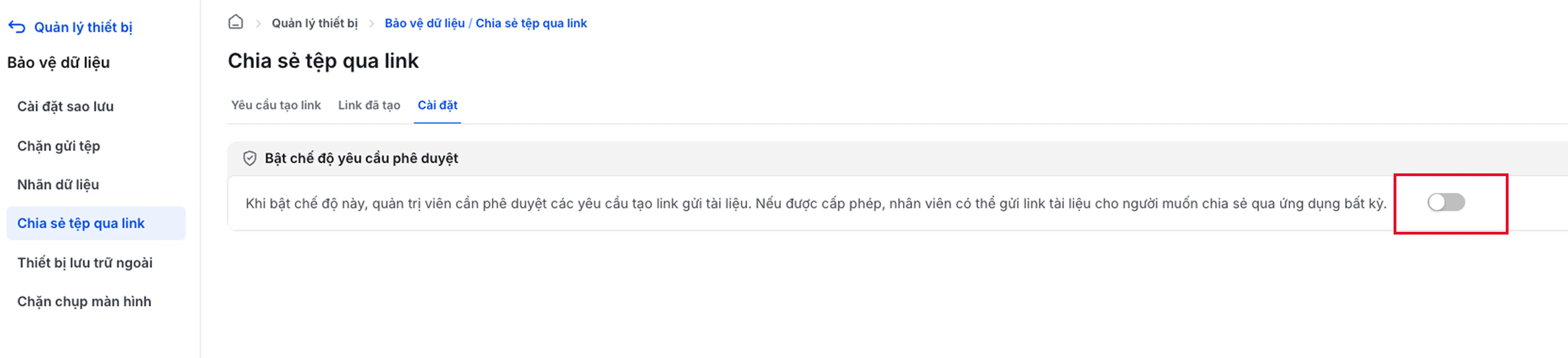
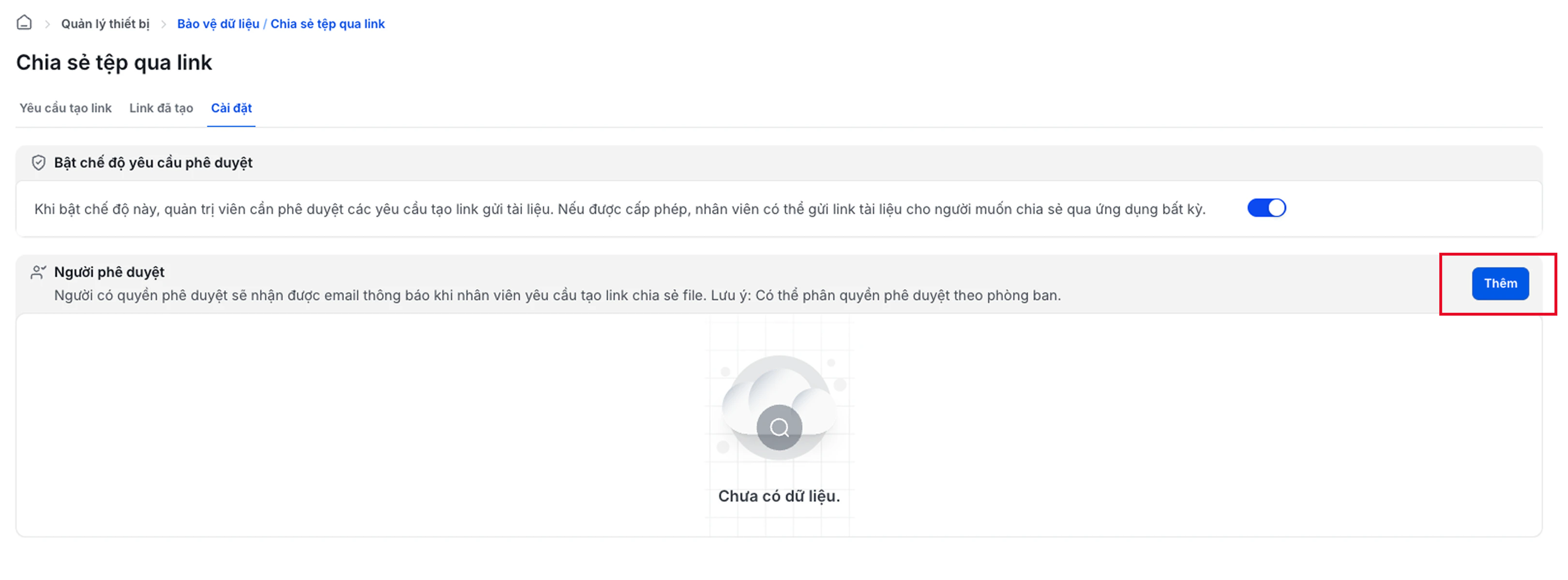
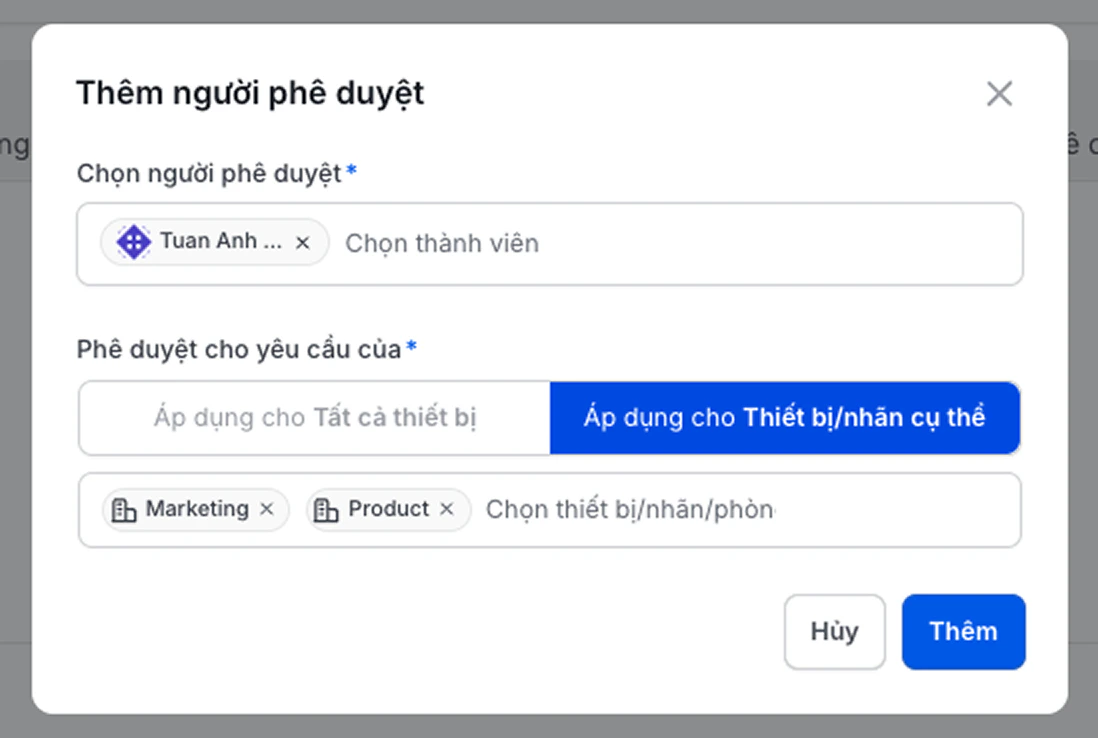
**Cách kích hoạt chế độ phê duyệt:**
***
### Bước 2: Cấu hình chế độ quản lý chia sẻ
Quản trị viên lựa chọn một trong hai cơ chế kiểm soát:
1. **Chế độ tự do:** Nhân viên chủ động tạo link. Quản trị viên thực hiện hậu kiểm thông qua **Logs** (theo dõi danh tính, thời gian và số lượt truy cập).
2. **Chế độ phê duyệt:** Link chỉ có hiệu lực sau khi yêu cầu của nhân viên được Người phê duyệt chấp thuận.
**Cách kích hoạt chế độ phê duyệt:**
 ***
## Kiểm duyệt yêu cầu (Người phê duyệt)
> Phần này áp dụng khi Quản trị viên đã kích hoạt **Chế độ yêu cầu phê duyệt**.
### Bước 1: Tạo Khóa bảo mật (lần đầu sử dụng)
**Khóa bảo mật** là mật khẩu riêng của từng tài khoản, dùng để giải mã nội dung tài liệu khi Preview hoặc tải file trực tiếp từ hệ thống. Chỉ người sở hữu khóa mới có thể xem nội dung - ngay cả các tài khoản khác trong cùng workspace cũng không thể xem thay.
Khóa bảo mật gắn liền với tài khoản người dùng, không thay đổi theo Workspace.
Khi lần đầu truy cập vào **Quản lý thiết bị** → **Bảo vệ dữ liệu** → **Chia sẻ tệp qua link**, hệ thống sẽ tự động hiển thị popup yêu cầu tạo khóa.
***
## Kiểm duyệt yêu cầu (Người phê duyệt)
> Phần này áp dụng khi Quản trị viên đã kích hoạt **Chế độ yêu cầu phê duyệt**.
### Bước 1: Tạo Khóa bảo mật (lần đầu sử dụng)
**Khóa bảo mật** là mật khẩu riêng của từng tài khoản, dùng để giải mã nội dung tài liệu khi Preview hoặc tải file trực tiếp từ hệ thống. Chỉ người sở hữu khóa mới có thể xem nội dung - ngay cả các tài khoản khác trong cùng workspace cũng không thể xem thay.
Khóa bảo mật gắn liền với tài khoản người dùng, không thay đổi theo Workspace.
Khi lần đầu truy cập vào **Quản lý thiết bị** → **Bảo vệ dữ liệu** → **Chia sẻ tệp qua link**, hệ thống sẽ tự động hiển thị popup yêu cầu tạo khóa.
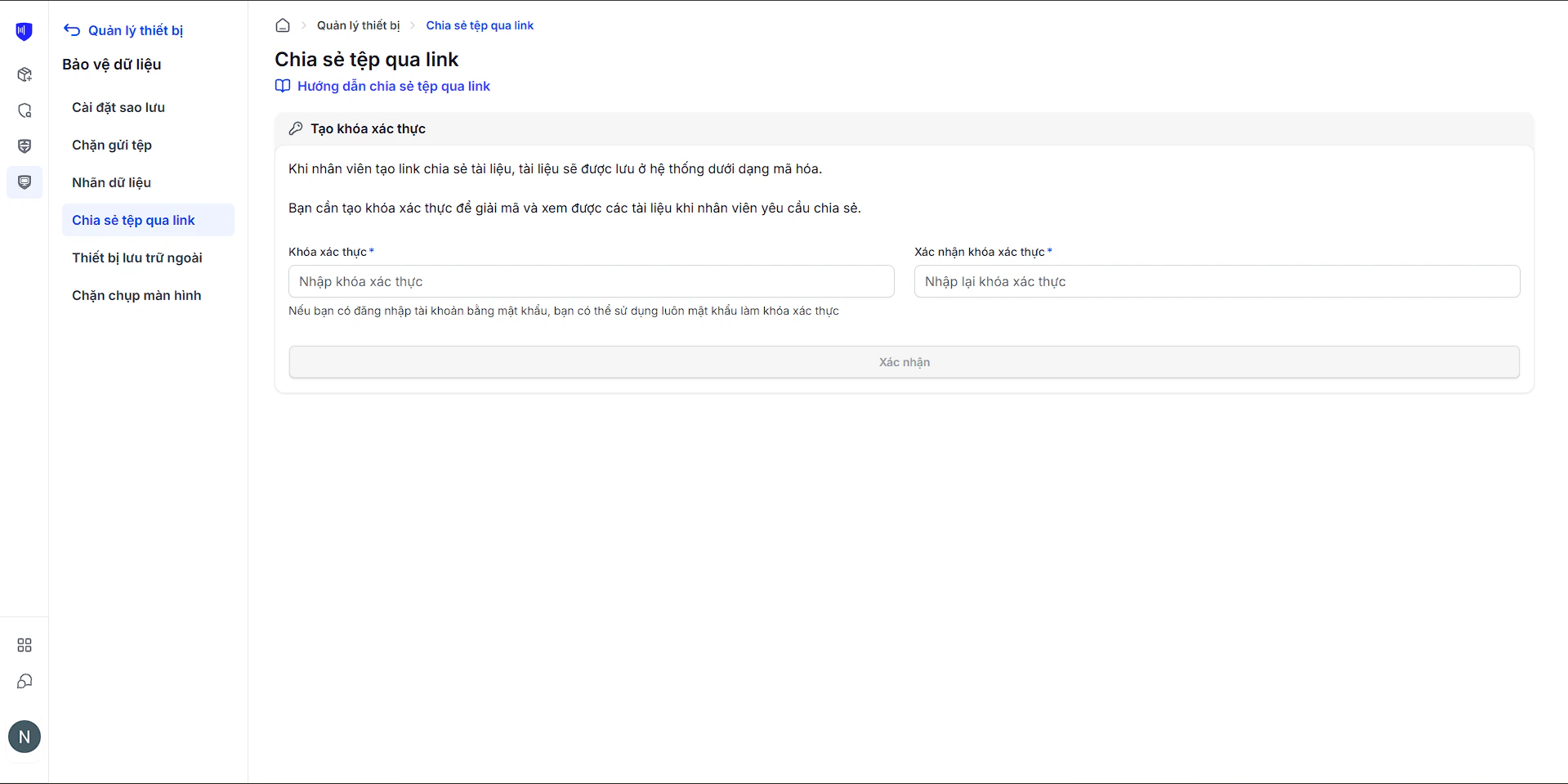 Ghi nhớ Khóa bảo mật. Nếu đóng popup mà chưa tạo, bạn sẽ không thể truy cập màn Chia sẻ tệp qua link cho đến khi hoàn tất tạo khóa.
***
### Bước 2: Nhận thông báo và xem yêu cầu chờ duyệt
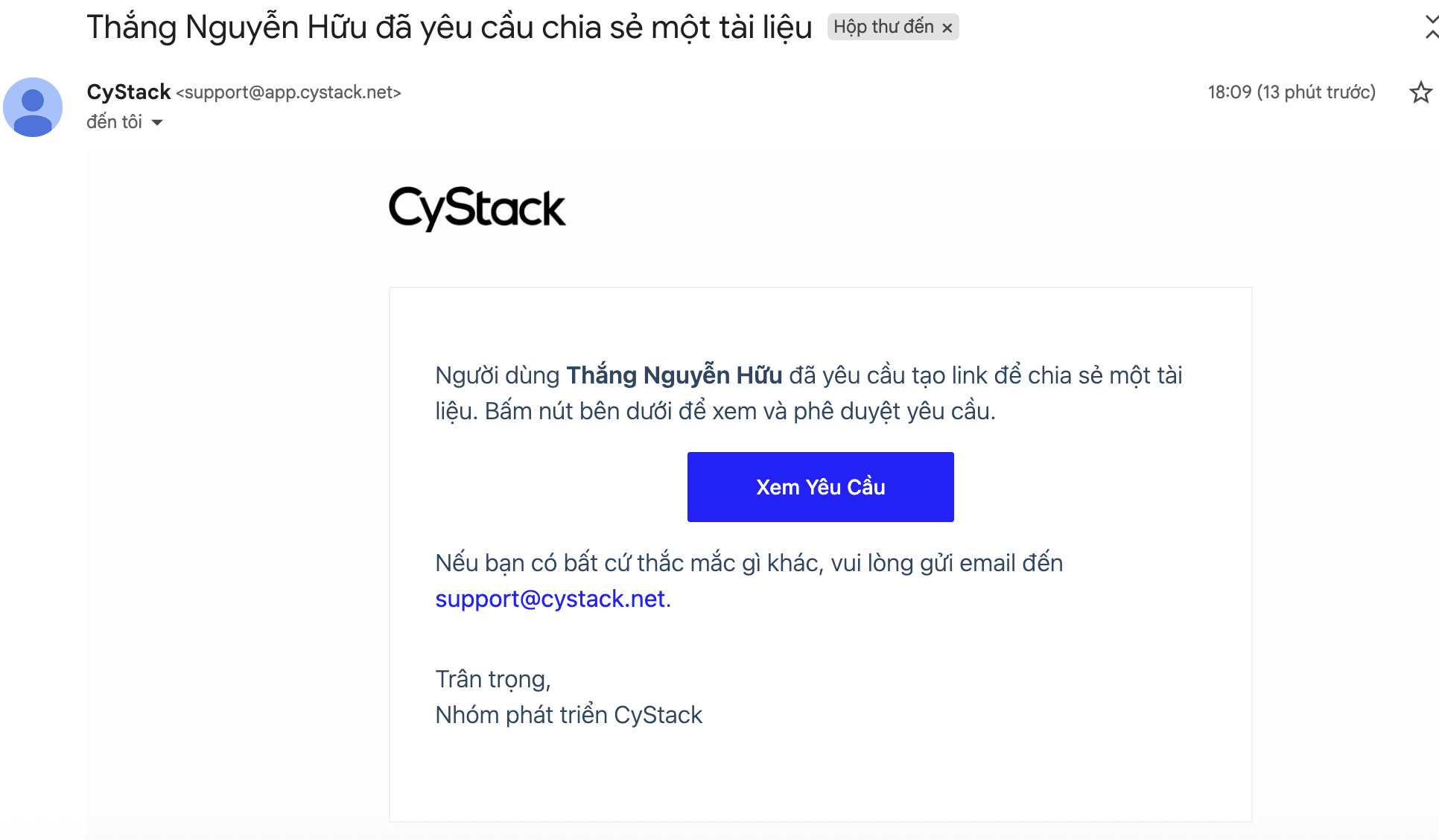
Khi nhân viên tạo yêu cầu chia sẻ, Người phê duyệt sẽ nhận Email thông báo.
Ghi nhớ Khóa bảo mật. Nếu đóng popup mà chưa tạo, bạn sẽ không thể truy cập màn Chia sẻ tệp qua link cho đến khi hoàn tất tạo khóa.
***
### Bước 2: Nhận thông báo và xem yêu cầu chờ duyệt
Khi nhân viên tạo yêu cầu chia sẻ, Người phê duyệt sẽ nhận Email thông báo.
 ***
### Bước 3: Preview tài liệu trước khi phê duyệt
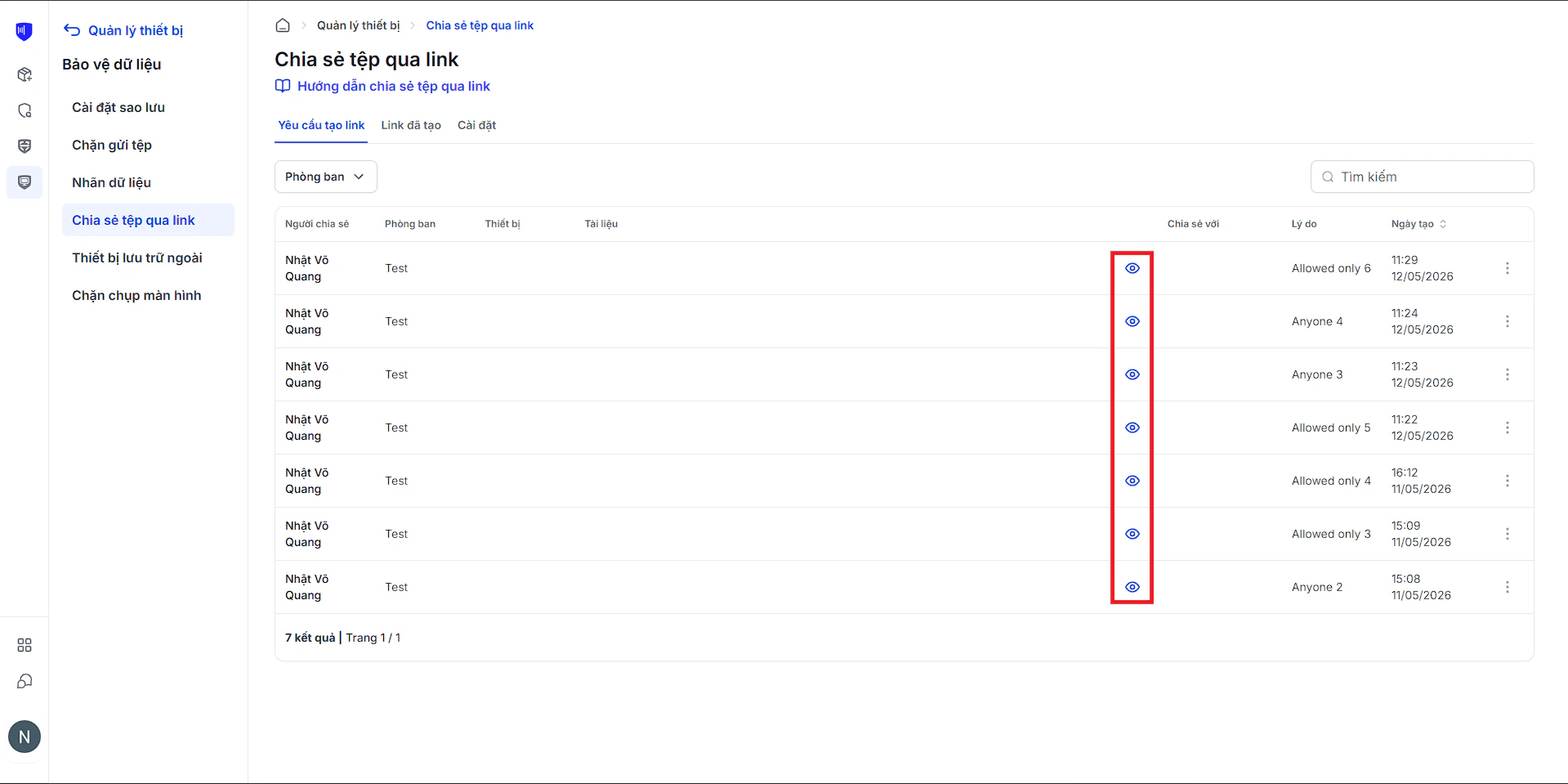
Trước khi cấp phép, Người phê duyệt nên xem trước nội dung tài liệu để đảm bảo không có thông tin nhạy cảm bị chia sẻ ra ngoài.
***
### Bước 3: Preview tài liệu trước khi phê duyệt
Trước khi cấp phép, Người phê duyệt nên xem trước nội dung tài liệu để đảm bảo không có thông tin nhạy cảm bị chia sẻ ra ngoài.
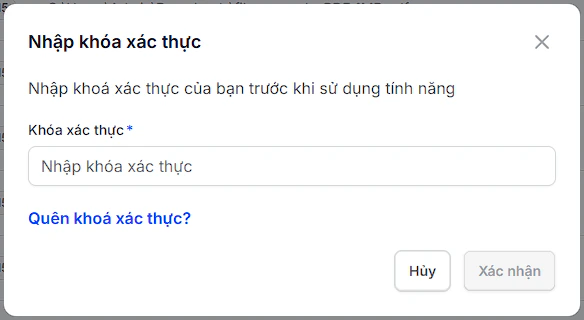
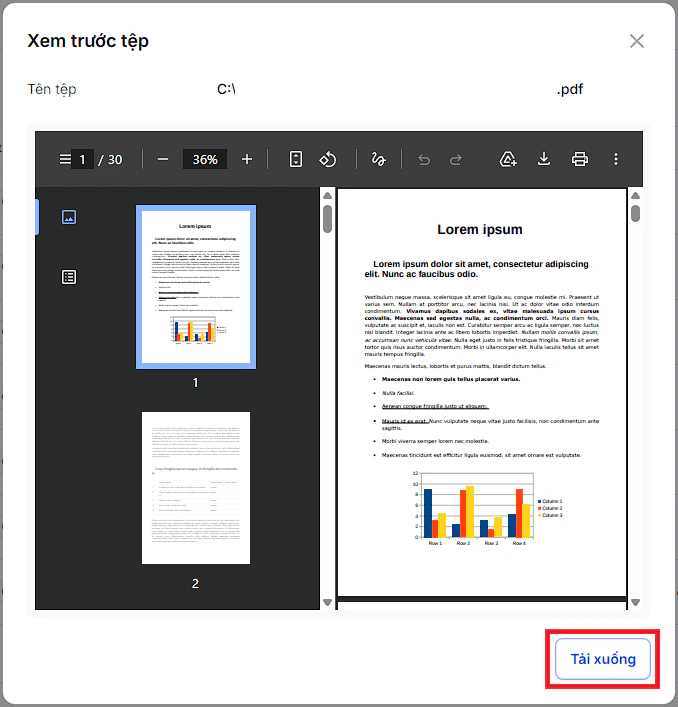 Chỉ cần nhập Khóa bảo mật một lần mỗi phiên làm việc. Sau đó có thể Preview các file khác mà không cần nhập lại.
**Định dạng hỗ trợ Preview:**
| Loại | Định dạng |
| ---------------- | -------------------------------------------------------------- |
| Văn bản / Code | txt, md, json, csv, log, xml, yaml, yml, js, ts, css, html, go |
| Hình ảnh | png, jpg, jpeg, gif, webp, svg |
| Tài liệu | pdf |
| Âm thanh / Video | mp3, wav, ogg, mp4, webm |
***
### Bước 4: Phê duyệt hoặc Từ chối yêu cầu
Sau khi cấp phép, nhân viên sẽ nhận Email thông báo và link tài liệu sẽ tự động hiển thị trên màn hình máy tính của họ.
***
### Quản lý link sau khi phê duyệt
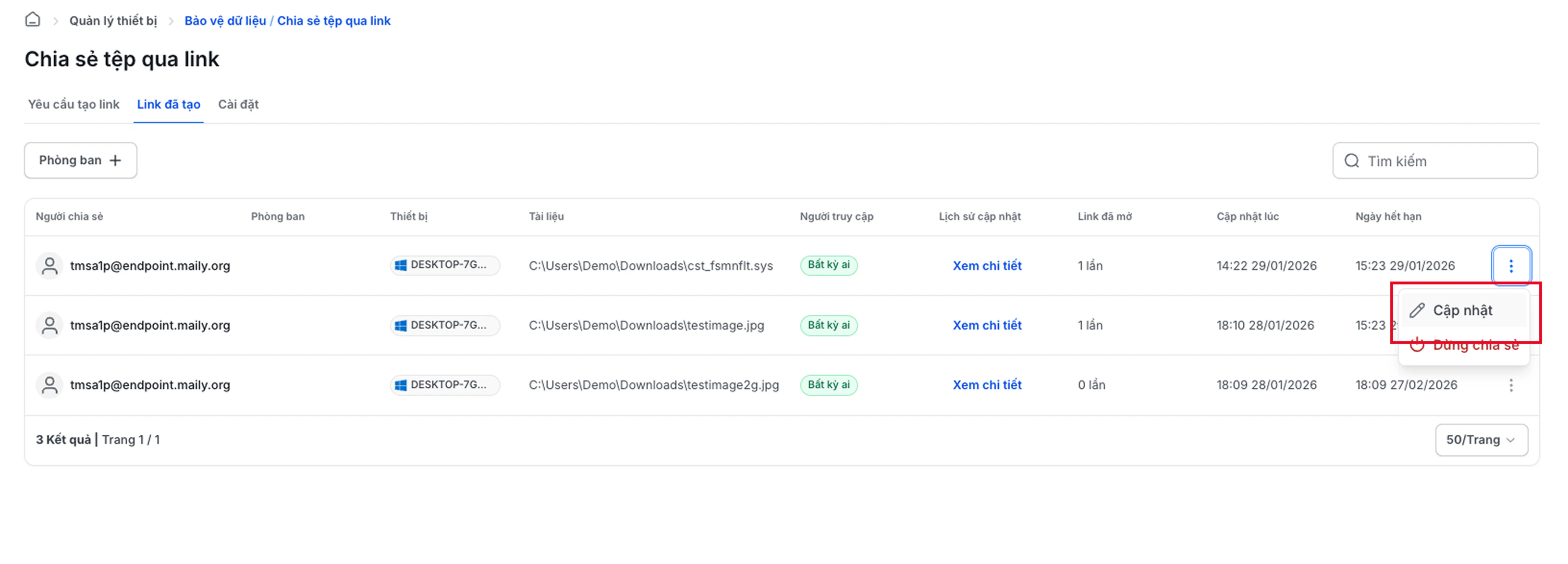
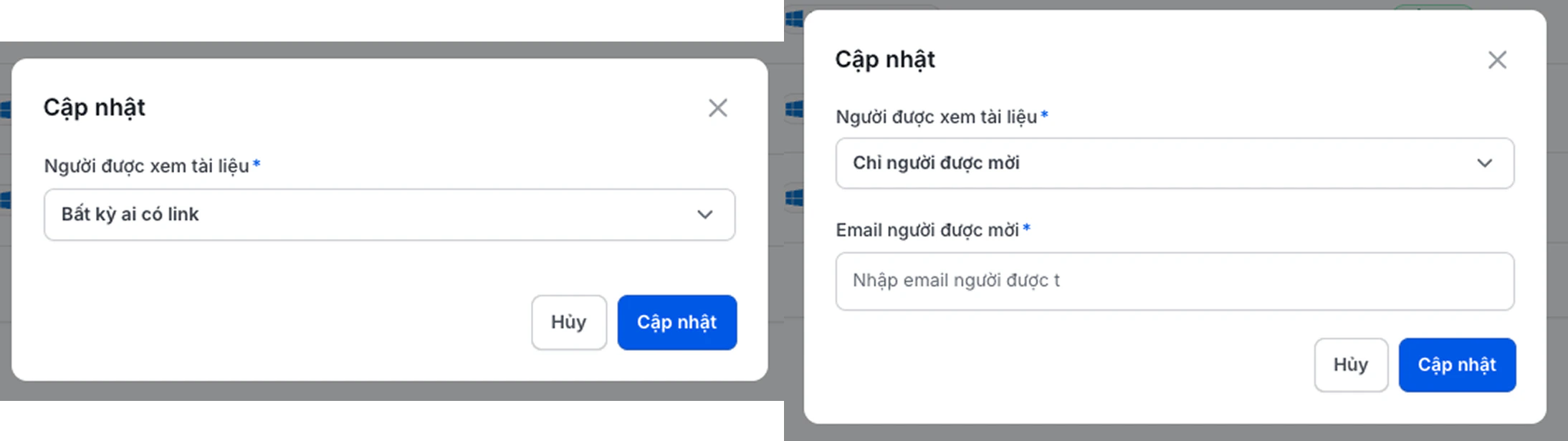
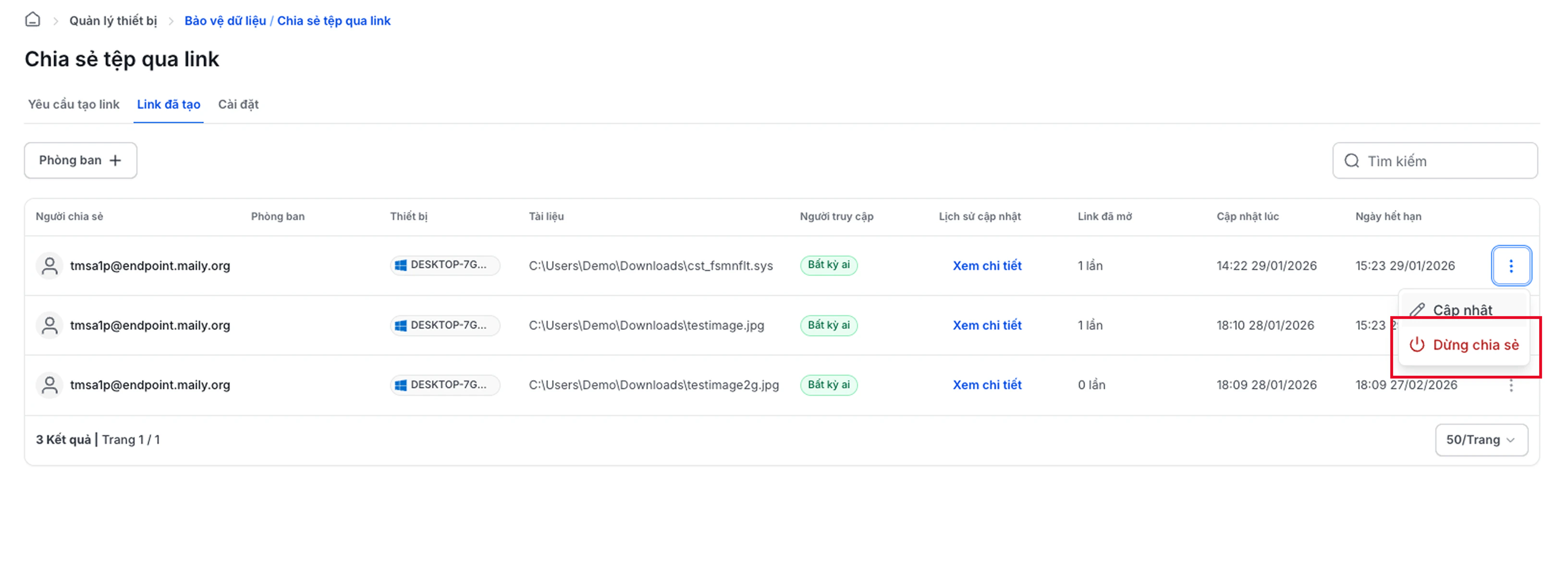
Người phê duyệt có thể điều chỉnh quyền truy cập hoặc thu hồi link bất cứ lúc nào tại tab **Link đã tạo**.
**Cập nhật người xem:**
Chỉ cần nhập Khóa bảo mật một lần mỗi phiên làm việc. Sau đó có thể Preview các file khác mà không cần nhập lại.
**Định dạng hỗ trợ Preview:**
| Loại | Định dạng |
| ---------------- | -------------------------------------------------------------- |
| Văn bản / Code | txt, md, json, csv, log, xml, yaml, yml, js, ts, css, html, go |
| Hình ảnh | png, jpg, jpeg, gif, webp, svg |
| Tài liệu | pdf |
| Âm thanh / Video | mp3, wav, ogg, mp4, webm |
***
### Bước 4: Phê duyệt hoặc Từ chối yêu cầu
Sau khi cấp phép, nhân viên sẽ nhận Email thông báo và link tài liệu sẽ tự động hiển thị trên màn hình máy tính của họ.
***
### Quản lý link sau khi phê duyệt
Người phê duyệt có thể điều chỉnh quyền truy cập hoặc thu hồi link bất cứ lúc nào tại tab **Link đã tạo**.
**Cập nhật người xem:**
 **Dừng chia sẻ:**
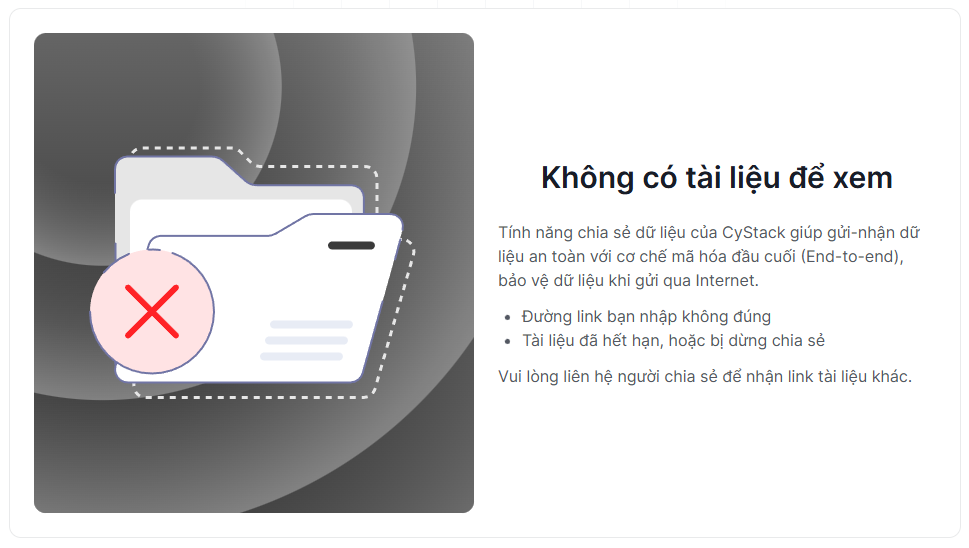 Nếu thiết bị bị gỡ (**Remove**) khỏi Workspace, toàn bộ link chia sẻ liên quan sẽ bị xóa vĩnh viễn.
***
## Quản lý Khóa bảo mật
### Đổi Khóa bảo mật
Truy cập: **Cài đặt tài khoản** → **Bảo mật** → **Khóa bảo mật cho Quản lý thiết bị** → Bấm
Nếu thiết bị bị gỡ (**Remove**) khỏi Workspace, toàn bộ link chia sẻ liên quan sẽ bị xóa vĩnh viễn.
***
## Quản lý Khóa bảo mật
### Đổi Khóa bảo mật
Truy cập: **Cài đặt tài khoản** → **Bảo mật** → **Khóa bảo mật cho Quản lý thiết bị** → Bấm Đổi khóa bảo mật.
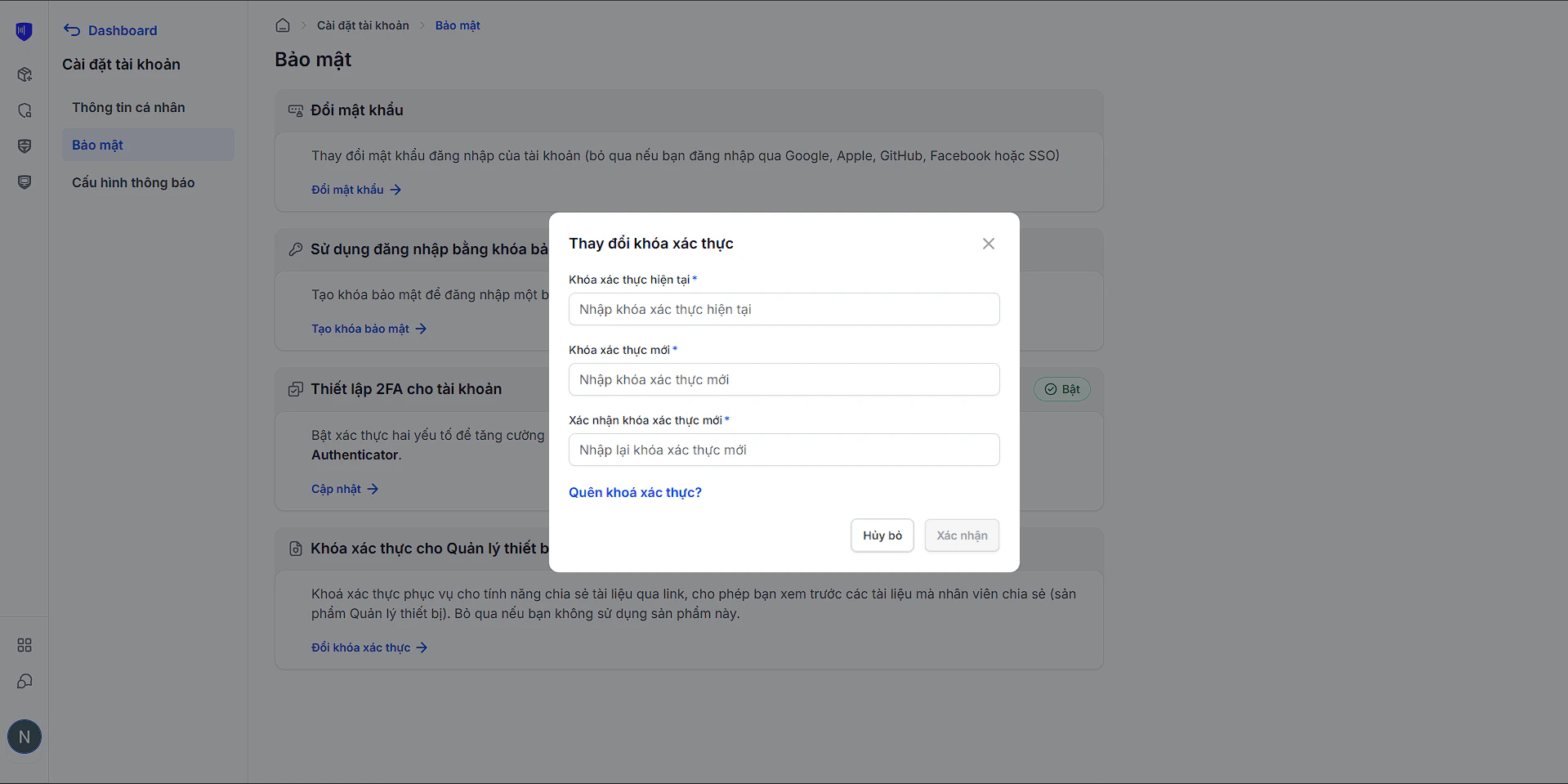 Sau khi đổi khóa, bạn không thể Preview hoặc tải xuống từ Preview đối với các tài liệu được tạo trước thời điểm thay đổi.
***
### Quên Khóa bảo mật
Bạn có thể đặt lại khóa thông qua xác thực OTP qua Email.
Sau khi đổi khóa, bạn không thể Preview hoặc tải xuống từ Preview đối với các tài liệu được tạo trước thời điểm thay đổi.
***
### Quên Khóa bảo mật
Bạn có thể đặt lại khóa thông qua xác thực OTP qua Email.
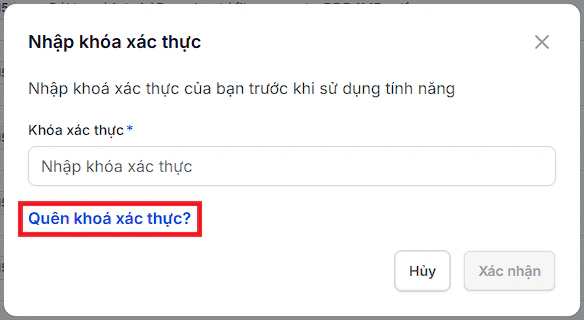
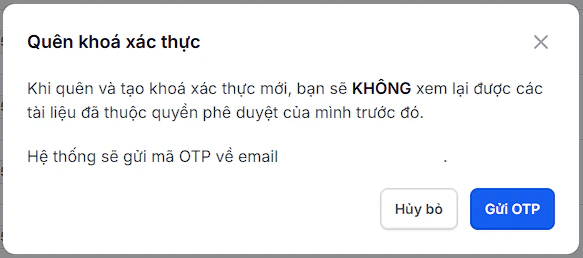
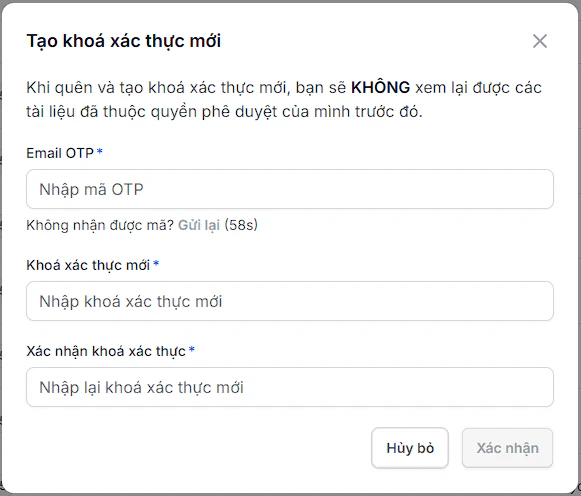 Việc đặt lại khóa qua OTP cũng sẽ làm mất khả năng Preview và tải xuống đối với các tài liệu được chia sẻ trước đó.