> ## Documentation Index
> Fetch the complete documentation index at: https://docs.cystack.net/llms.txt
> Use this file to discover all available pages before exploring further.
# Lịch sử chỉnh sửa, chia sẻ tài liệu
> Hướng dẫn sử dụng Lịch sử chỉnh sửa, chia sẻ tài liệu
## Theo dõi lịch sử hoạt động tệp
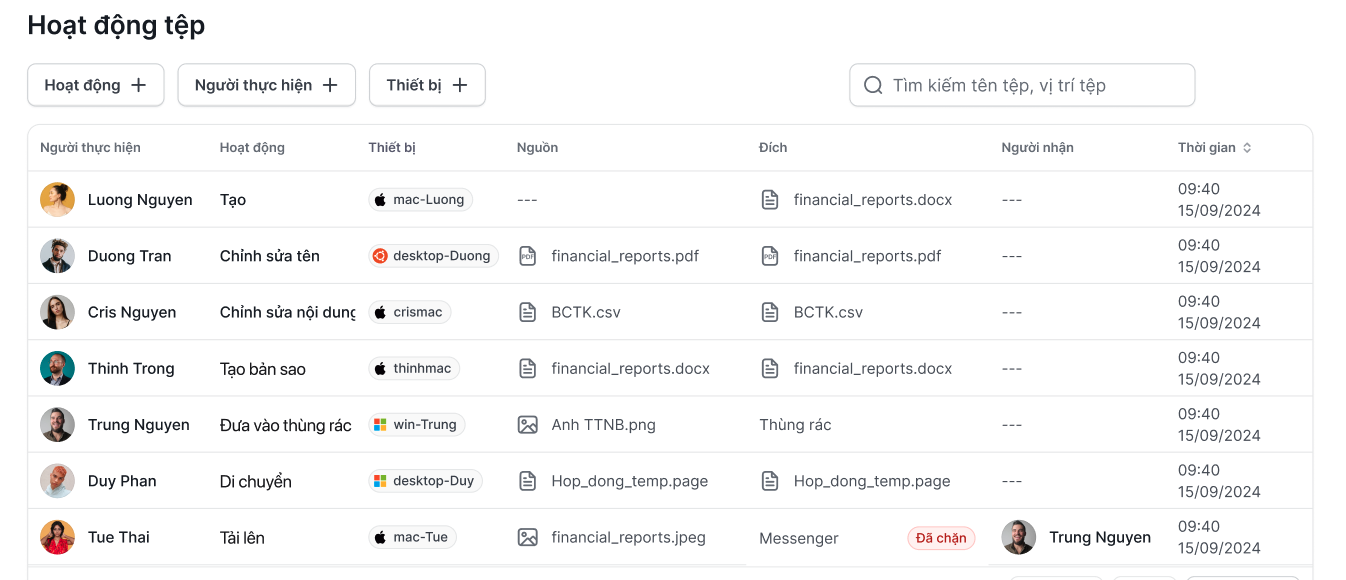
Để theo dõi lịch sử chỉnh sửa, chia sẻ tài liệu của nhân viên, quản trị viên truy cập menu **Quản lý thiết bị** {'\u2192'} **Lịch sử hoạt động** {'\u2192'} **Hoạt động tệp**.
Trang sẽ thu thập các thông tin bao gồm:
* Người thực hiện, hành động, tài liệu được chỉnh sửa/chia sẻ, IP thiết bị
Riêng đối với hoạt động chia sẻ tài liệu:
* Nếu người dùng chia sẻ tài liệu qua một ứng dụng bị chặn theo chính sách đã thiết lập, quản trị viên sẽ thấy một nhãn báo Đã chặn tương ứng với hoạt động đó
 ## Cài đặt nâng cao: theo dõi người nhận tệp
Tính năng này cho phép quản trị viên theo dõi tệp được gửi cho ai, qua nền tảng nào. Hiện tại, phần mềm hỗ trợ theo dõi người nhận khi gửi tệp qua các kênh `Zalo (web, desktop app)`, `Gmail (web)`, `Outlook (web)`.
Để bật tính năng này, quản trị viên vào màn **Lịch sử hoạt động** {'\u2192'} **Cài đặt** {'\u2192'} bật nút
## Cài đặt nâng cao: theo dõi người nhận tệp
Tính năng này cho phép quản trị viên theo dõi tệp được gửi cho ai, qua nền tảng nào. Hiện tại, phần mềm hỗ trợ theo dõi người nhận khi gửi tệp qua các kênh `Zalo (web, desktop app)`, `Gmail (web)`, `Outlook (web)`.
Để bật tính năng này, quản trị viên vào màn **Lịch sử hoạt động** {'\u2192'} **Cài đặt** {'\u2192'} bật nút Theo dõi người nhận file lên.
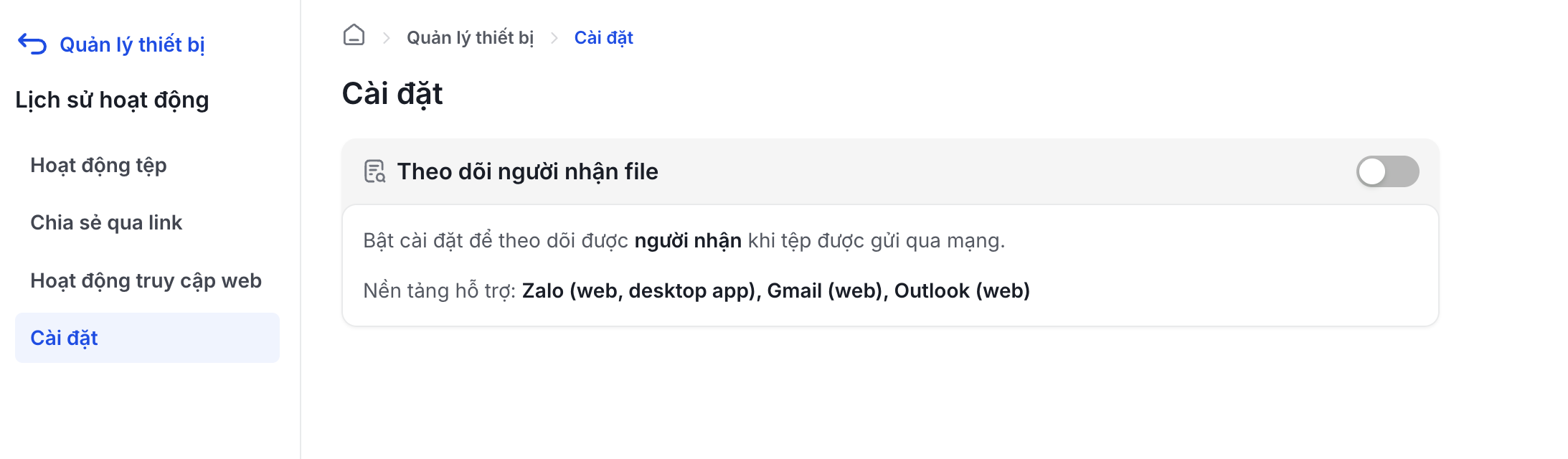 Khi đó, nếu người dùng gửi tài liệu qua các kênh trên, ở bảng **Hoạt động tệp** sẽ lưu lại thông tin về người nhận tệp là ai.