> ## Documentation Index
> Fetch the complete documentation index at: https://docs.cystack.net/llms.txt
> Use this file to discover all available pages before exploring further.
# Cài đặt agent trên thiết bị
> Hướng dẫn cài đặt Endpoint agent để quản lý thiết bị
**CyStack Agent** là công cụ cần được cài đặt trên thiết bị của người dùng để phục vụ cho việc quản lý thiết bị.
Cài đặt agent trên thiết bị chỉ mất vài phút, giúp doanh nghiệp nhanh chóng bảo vệ và quản lý tài sản IT hiệu quả. Các bước bao gồm:
***
## 1. Cài đặt agent trên thiết bị
Bấm nút Cài đặt agent và chọn hệ điều hành Windows. Người dùng có thể:
* Bấm nút Tải xuống để tải file cài đặt, hoặc
* Bấm nút Copy để sao chép link và gửi cho nhân viên khác trong doanh nghiệp
Khi bắt đầu sử dụng Endpoint, người dùng có thể cần chờ 3-5 phút để hệ thống chuẩn bị file cài đặt.

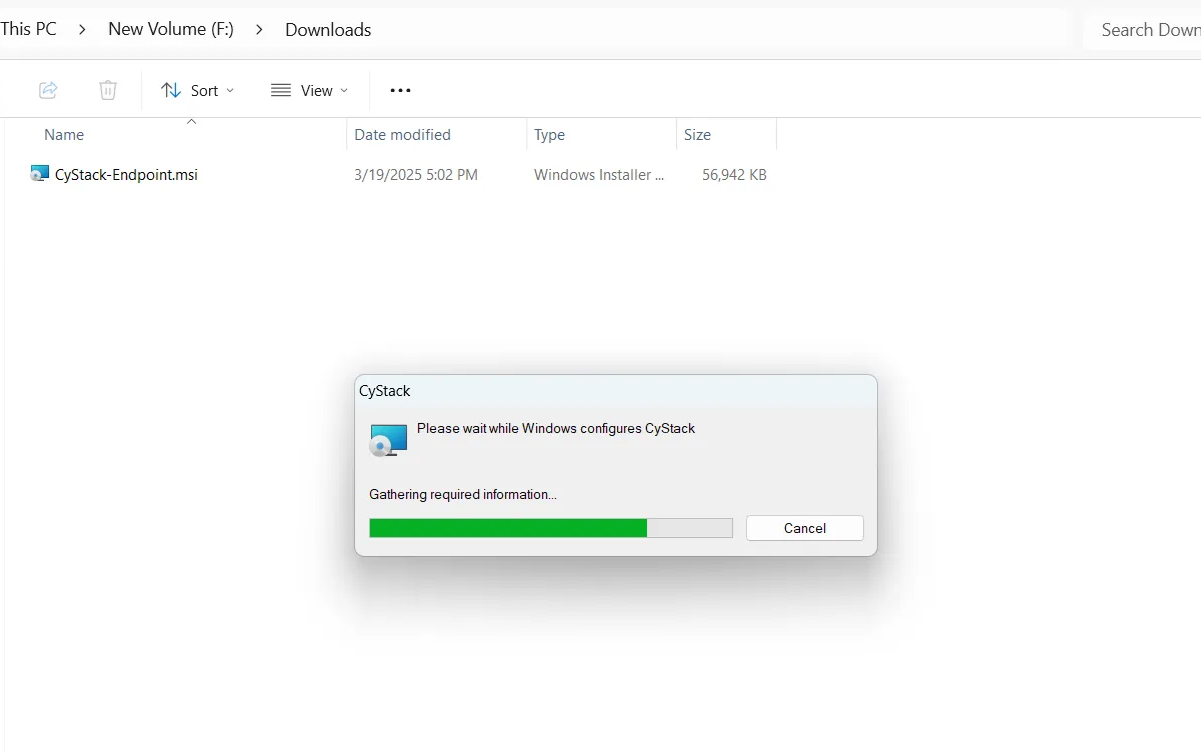 Bấm nút
 Cài đặt agent và chọn hệ điều hành macOS. Người dùng sẽ thấy lệnh cài như sau:
```bash title="Lệnh cài cho macOS" theme={null}
curl -s "https://id.cystack.net/scripts/endpoint-macos-installer.sh" | bash -s [workspace-id]
```
Bấm nút Copy để sao chép lệnh cài và gửi cho nhân viên trong doanh nghiệp.} />
Trên máy tính, nhân viên mở thanh tìm kiếm, gõ Terminal và mở chương trình.} />
Nhân viên dán lệnh vào Terminal, nhấn Enter để bắt đầu cài đặt.} />
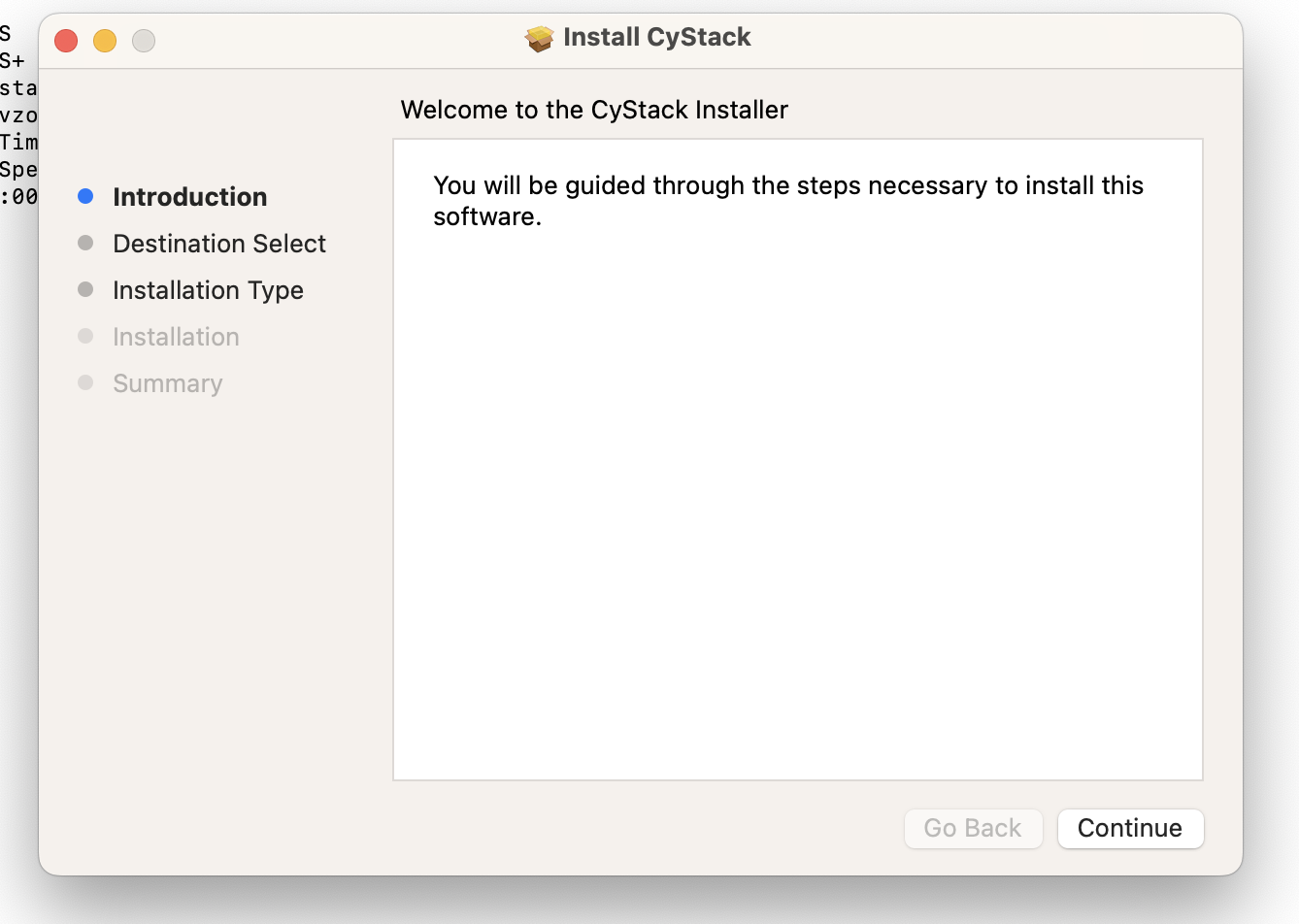 Bấm nút
 Cài đặt agent và chọn hệ điều hành Linux. Người dùng có thể:
* Bấm nút Tải xuống để tải file cài đặt, hoặc
* Bấm nút Copy để sao chép link và gửi cho nhân viên khác trong doanh nghiệp
Khi bắt đầu sử dụng Endpoint, người dùng có thể cần chờ 3-5 phút để hệ thống chuẩn bị file cài đặt.
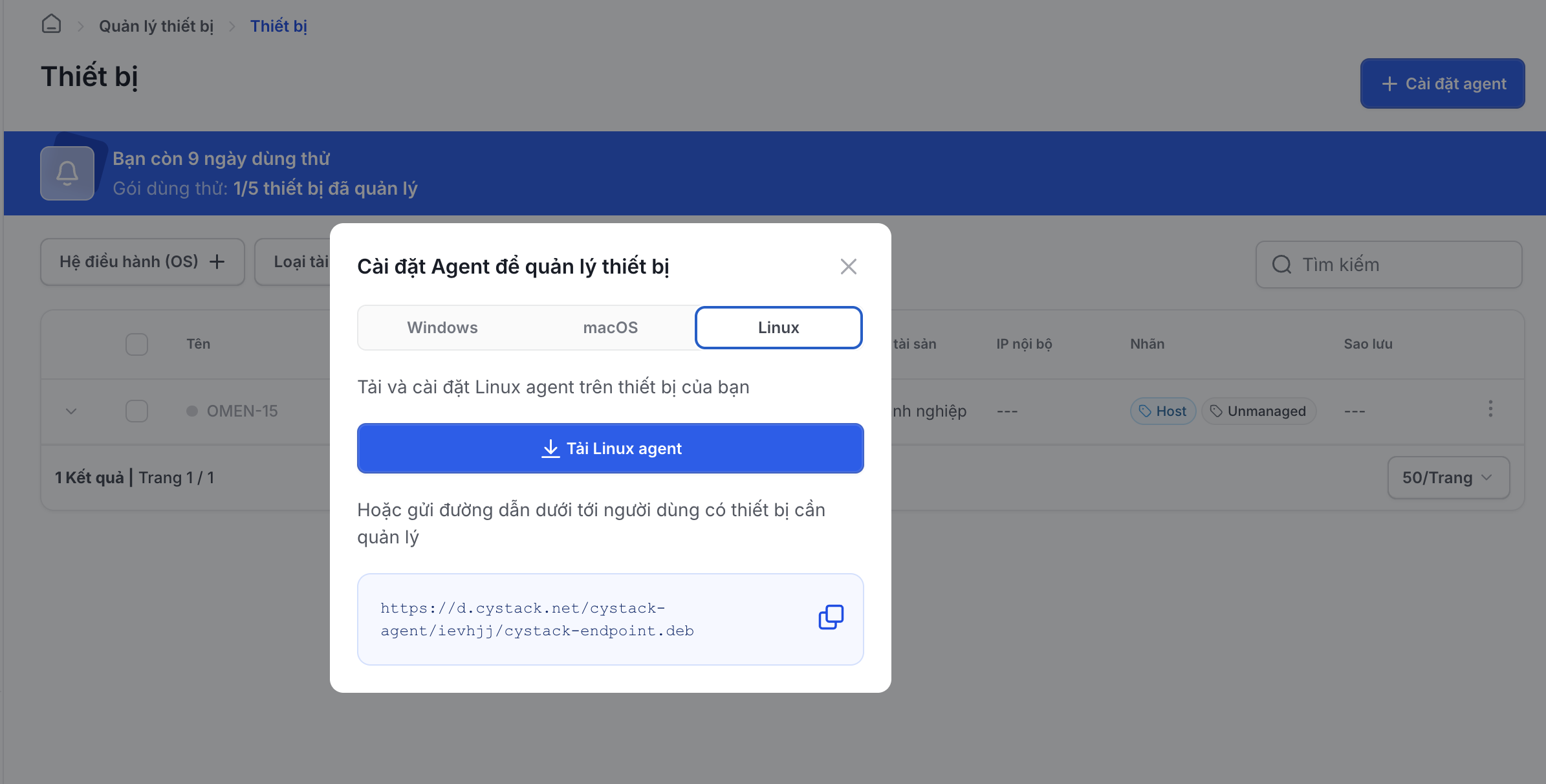 Mở
Mở Terminal, gõ lệnh bên dưới và nhấn Enter:}>
```bash theme={null}
sudo dpkg -i
```
## 2. Đăng nhập và xác thực thiết bị
Sau khi cài đặt hoàn tất, một cửa sổ giao diện desktop sẽ hiển thị yêu cầu đăng nhập.}>
 Bấm nút
 Đăng nhập, trình duyệt sẽ tự động mở trang đăng nhập.}>
 * **SSO (Single Sign-On)**: Đăng nhập nhanh bằng tài khoản Google, GitHub sử dụng email của tổ chức.
* **Email**:
* Nhập địa chỉ email của tổ chức
* Nhận link đăng nhập một lần (one-time login link) qua email
* Bấm vào link để xác thực
Sau khi đăng nhập, trình duyệt sẽ tự động mở app. Người dùng vui lòng nhấn đồng ý.
* **SSO (Single Sign-On)**: Đăng nhập nhanh bằng tài khoản Google, GitHub sử dụng email của tổ chức.
* **Email**:
* Nhập địa chỉ email của tổ chức
* Nhận link đăng nhập một lần (one-time login link) qua email
* Bấm vào link để xác thực
Sau khi đăng nhập, trình duyệt sẽ tự động mở app. Người dùng vui lòng nhấn đồng ý.
 Đối với server hoặc truy cập từ xa vào thiết bị, người dùng có thể đăng nhập thông qua terminal:
Mở
Đối với server hoặc truy cập từ xa vào thiết bị, người dùng có thể đăng nhập thông qua terminal:
Mở Terminal/CMD, nhập dòng lệnh tương ứng với hệ điều hành của máy (chưa cần nhấn Enter):}>
| **Hệ điều hành** | **Đường dẫn** |
| ---------------- | ------------------------------------------------------------------------------------------ |
| Windows | `C:\Program Files\CyStack\bin\cystack_agent\windows\stable\cystack_agent login --deeplink` |
| macOS | `/opt/cystack/bin/cystack_agent/macos/stable/cystack_agent login --deeplink` |
| Linux | `/opt/cystack/bin/cystack_agent/linux/stable/cystack_agent login --deeplink` |
[https://id.cystack.net/?SERVICE\_URL=%2F\&SERVICE\_SCOPE=whitehub\&lang=en\&CLIENT=desktop](https://id.cystack.net/?SERVICE_URL=%2F\&SERVICE_SCOPE=whitehub\&lang=en\&CLIENT=desktop)
Ở trang điều hướng sau khi đăng nhập, bấm Copy link address ở cụm từ "click here".}>
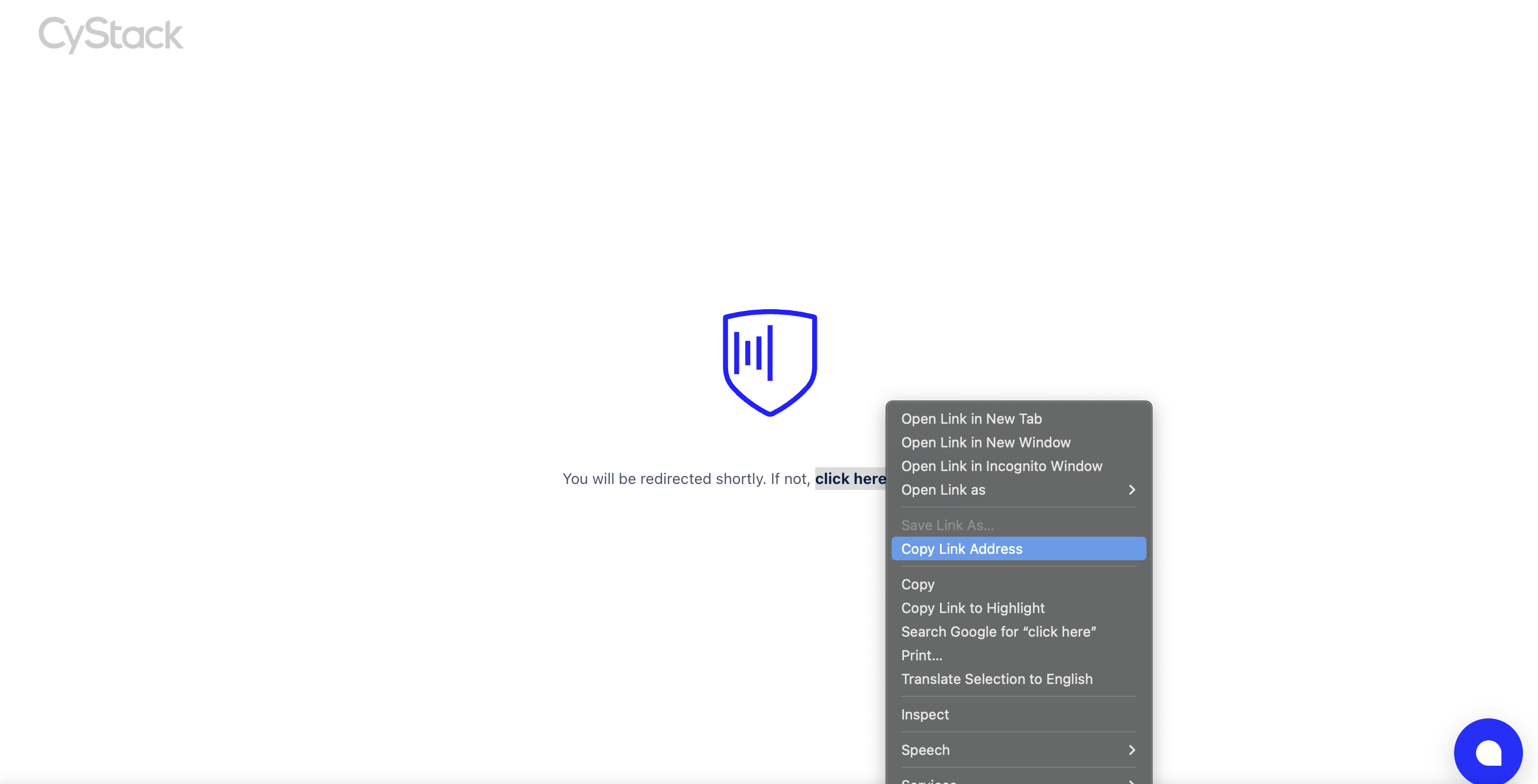 Link vừa copy sẽ có dạng `cystack://?token=...`
Dán link vừa copy vào sau dòng lệnh trong terminal. Chú ý: cần thêm dấu ngoặc kép (") vào trước và sau khi dán link.}>
Ví dụ trên hệ điều hành Linux:
```bash theme={null}
/opt/cystack/bin/cystack_agent/linux/stable/cystack_agent login --deeplink "cystack://?token=..."
```
## 3. Hoàn tất và kiểm tra kết nối
Admin có thể kiểm tra trạng thái kết nối và các thông tin của thiết bị, bật chính sách cho thiết bị và người dùng.
* **Với người dùng mới:** Một ổ đĩa mới sẽ được tạo ra.
* **Với người dùng đã từng sử dụng CyStack Endpoint trên thiết bị khác, và có bản sao lưu:** Người dùng có thể chọn khôi phục dữ liệu từ bản sao lưu; hoặc thiết lập một ổ đĩa mới từ đầu.
* **Trên Windows:** Sau khi tạo ổ đĩa mới thành công, người dùng cần **lưu lại khóa BitLocker** để sử dụng cho việc khôi phục dữ liệu sau này.
**Lưu ý:** Trên thiết bị Windows, dữ liệu trong ổ đĩa này sẽ được mã hóa với tính năng bảo mật [BitLocker](https://learn.microsoft.com/en-us/windows/security/operating-system-security/data-protection/bitlocker/). Trên thiết bị macOS và Linux, chúng tôi đang nghiên cứu tính năng bảo vệ dữ liệu trong ổ đĩa.
## 4. Tạo local user không có quyền Admin
Quản trị viên có thể tạo một tài khoản local user không có quyền Admin trên thiết bị đã cài đặt agent, và cấp cho nhân viên sử dụng tài khoản này. Tài khoản này bị hạn chế quyền truy cập hệ thống, không thể cài đặt/chạy phần mềm trái phép hoặc thay đổi cấu hình bảo mật, đảm bảo nhân viên tuân thủ các chính sách, quy tắc được áp dụng trên thiết bị.
Thực hiện các bước dưới đây để tạo local user không có quyền Admin:
Tìm kiếm chương trình
Link vừa copy sẽ có dạng `cystack://?token=...`
Dán link vừa copy vào sau dòng lệnh trong terminal. Chú ý: cần thêm dấu ngoặc kép (") vào trước và sau khi dán link.}>
Ví dụ trên hệ điều hành Linux:
```bash theme={null}
/opt/cystack/bin/cystack_agent/linux/stable/cystack_agent login --deeplink "cystack://?token=..."
```
## 3. Hoàn tất và kiểm tra kết nối
Admin có thể kiểm tra trạng thái kết nối và các thông tin của thiết bị, bật chính sách cho thiết bị và người dùng.
* **Với người dùng mới:** Một ổ đĩa mới sẽ được tạo ra.
* **Với người dùng đã từng sử dụng CyStack Endpoint trên thiết bị khác, và có bản sao lưu:** Người dùng có thể chọn khôi phục dữ liệu từ bản sao lưu; hoặc thiết lập một ổ đĩa mới từ đầu.
* **Trên Windows:** Sau khi tạo ổ đĩa mới thành công, người dùng cần **lưu lại khóa BitLocker** để sử dụng cho việc khôi phục dữ liệu sau này.
**Lưu ý:** Trên thiết bị Windows, dữ liệu trong ổ đĩa này sẽ được mã hóa với tính năng bảo mật [BitLocker](https://learn.microsoft.com/en-us/windows/security/operating-system-security/data-protection/bitlocker/). Trên thiết bị macOS và Linux, chúng tôi đang nghiên cứu tính năng bảo vệ dữ liệu trong ổ đĩa.
## 4. Tạo local user không có quyền Admin
Quản trị viên có thể tạo một tài khoản local user không có quyền Admin trên thiết bị đã cài đặt agent, và cấp cho nhân viên sử dụng tài khoản này. Tài khoản này bị hạn chế quyền truy cập hệ thống, không thể cài đặt/chạy phần mềm trái phép hoặc thay đổi cấu hình bảo mật, đảm bảo nhân viên tuân thủ các chính sách, quy tắc được áp dụng trên thiết bị.
Thực hiện các bước dưới đây để tạo local user không có quyền Admin:
Tìm kiếm chương trình Command Prompt {'\u2192'} nhấp chuột phải {'\u2192'} chọn Run as administrator.} />
Tại cửa sổ CMD, gõ dòng lệnh bên dưới và bấm Enter:}>
```bash theme={null}
net user [tên_local_user] [mật_khẩu] /add
```
Sử dụng một local user có quyền Admin trên thiết bị và truy cập Cài đặt hệ thống.} />
Tìm kiếm và truy cập màn Users & Groups (Người dùng & Nhóm).} />
Bấm nút Add User (Thêm người dùng).} />
* **Loại tài khoản:** Chọn Standard (Tiêu chuẩn)
* Nhập **Tên tài khoản** và **Mật khẩu**
Hoàn tất thông tin và bấm Tạo người dùng.} />