> ## Documentation Index
> Fetch the complete documentation index at: https://docs.cystack.net/llms.txt
> Use this file to discover all available pages before exploring further.
# Tạo tài khoản
> Bắt đầu sử dụng **CyStack Platform**
**CyStack Platform** là nền tảng quản lý bảo mật tập trung cung cấp thông tin trực quan, giúp đội ngũ kỹ thuật và lãnh đạo nắm bắt nhanh tình trạng bảo mật và đưa ra quyết định kịp thời.
Nền tảng của CyStack tích hợp đầy đủ công cụ bảo vệ dữ liệu cho doanh nghiệp: giám sát thiết bị, quản lý mật khẩu và secret keys, phát hiện rò rỉ dữ liệu, quét lỗ hổng tự động, và quản lý dự án. Tất cả trong một nền tảng duy nhất.
## Tạo tài khoản CyStack
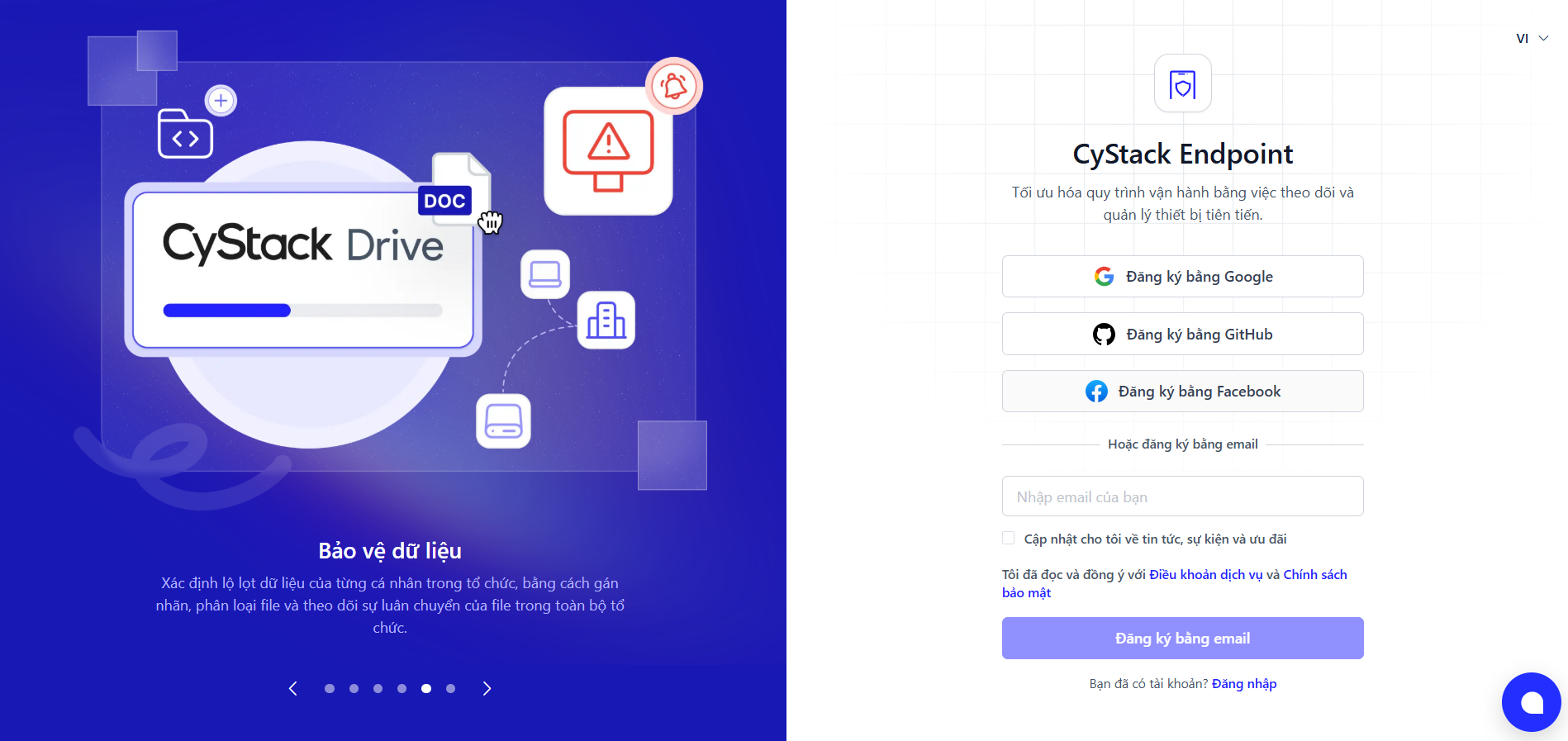
Để bắt đầu với **CyStack Platform**, truy cập trang [Đăng ký](https://id.cystack.net/register?SERVICE_URL=%2Fdevices%2Fhosts\&SERVICE_SCOPE=whitehub\&ENVIRONMENT\&INNER_SERVICE=endpoint). Người dùng có thể tạo tài khoản bằng một trong hai cách:
* **SSO**: Đăng ký nhanh bằng tài khoản Google hoặc GitHub liên kết với email doanh nghiệp.
* **Email doanh nghiệp**: Nhập email doanh nghiệp để tạo tài khoản mới.
 ***
## Tạo workspace và bắt đầu sử dụng
Sau khi tạo tài khoản thành công, thực hiện các bước sau để bắt đầu sử dụng:
Nhập thông tin và bấm nút
***
## Tạo workspace và bắt đầu sử dụng
Sau khi tạo tài khoản thành công, thực hiện các bước sau để bắt đầu sử dụng:
Nhập thông tin và bấm nút Khởi tạo workspace.
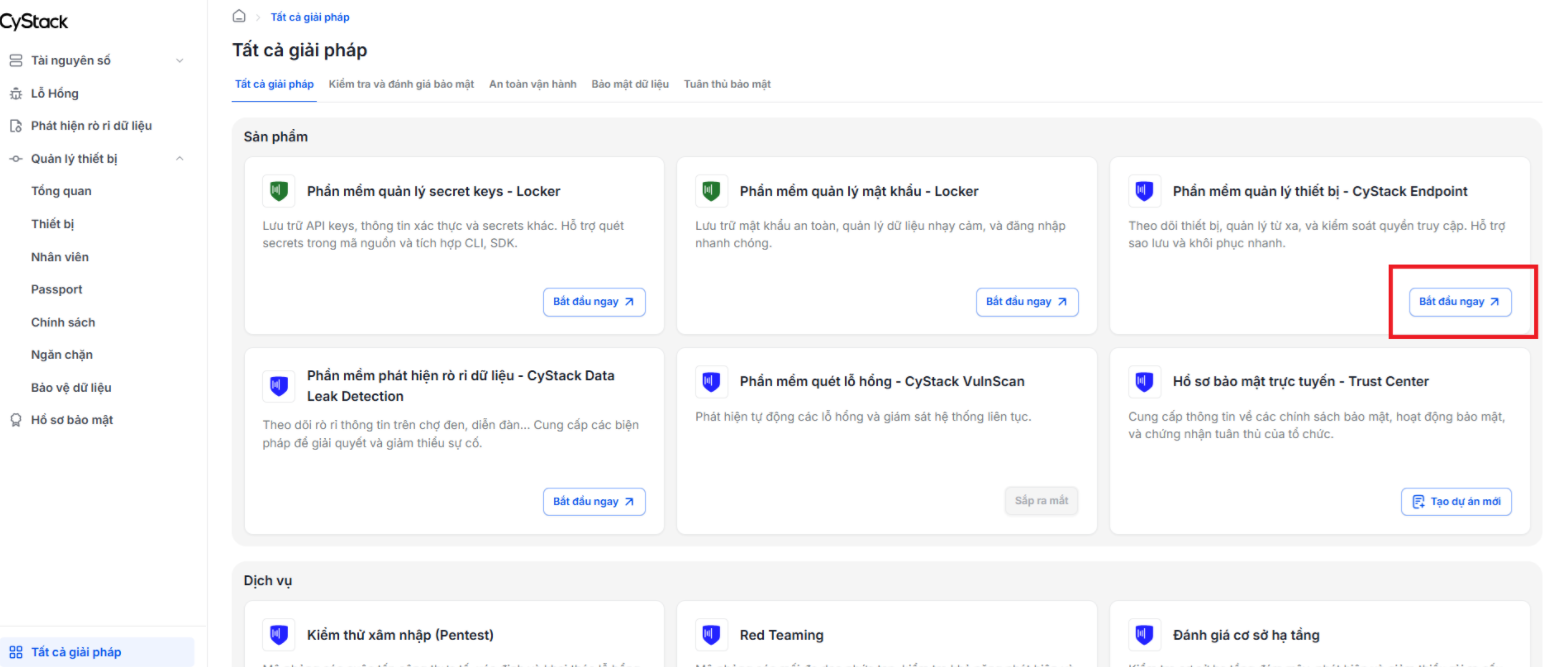
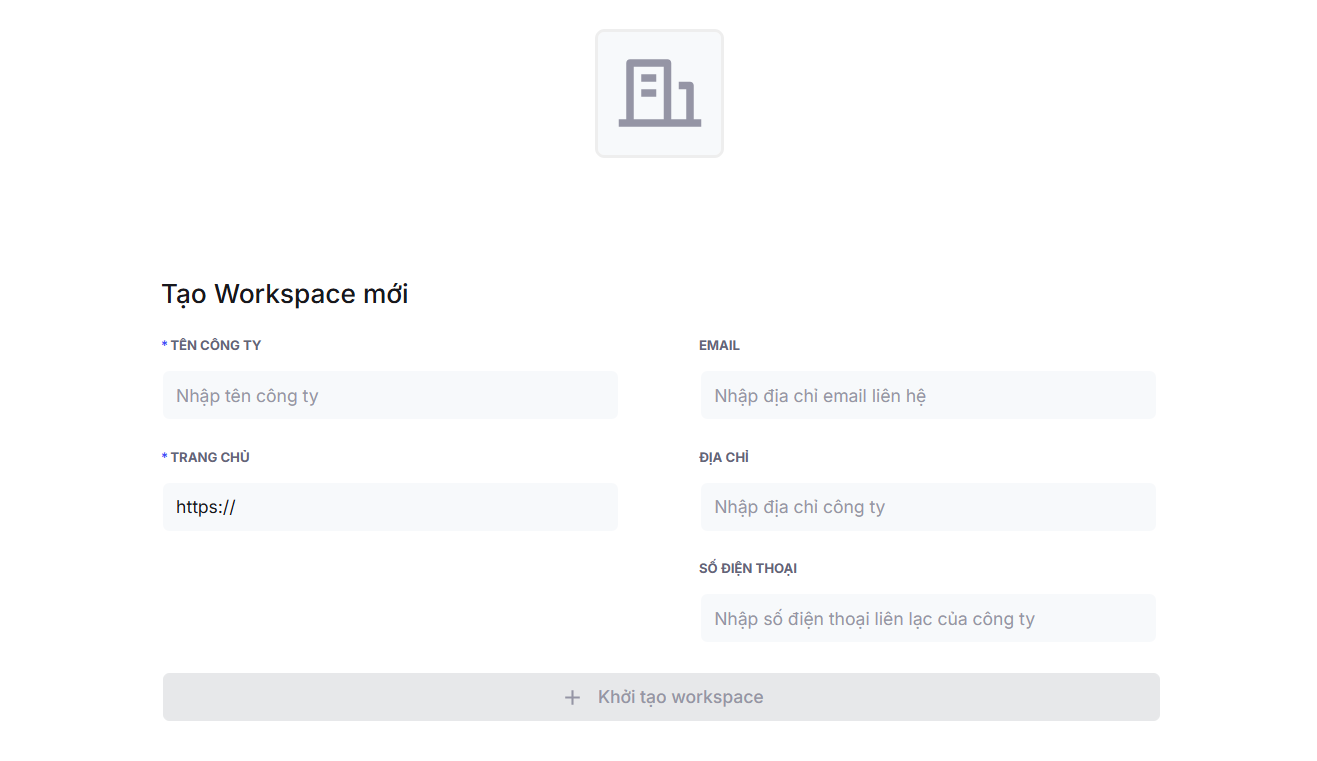 Sau khi tạo workspace thành công, vào màn **Tất cả giải pháp** {'\u2192'} bấm nút
 Bắt đầu ngay tương ứng với sản phẩm **Phần mềm quản lý thiết bị - CyStack Endpoint**.
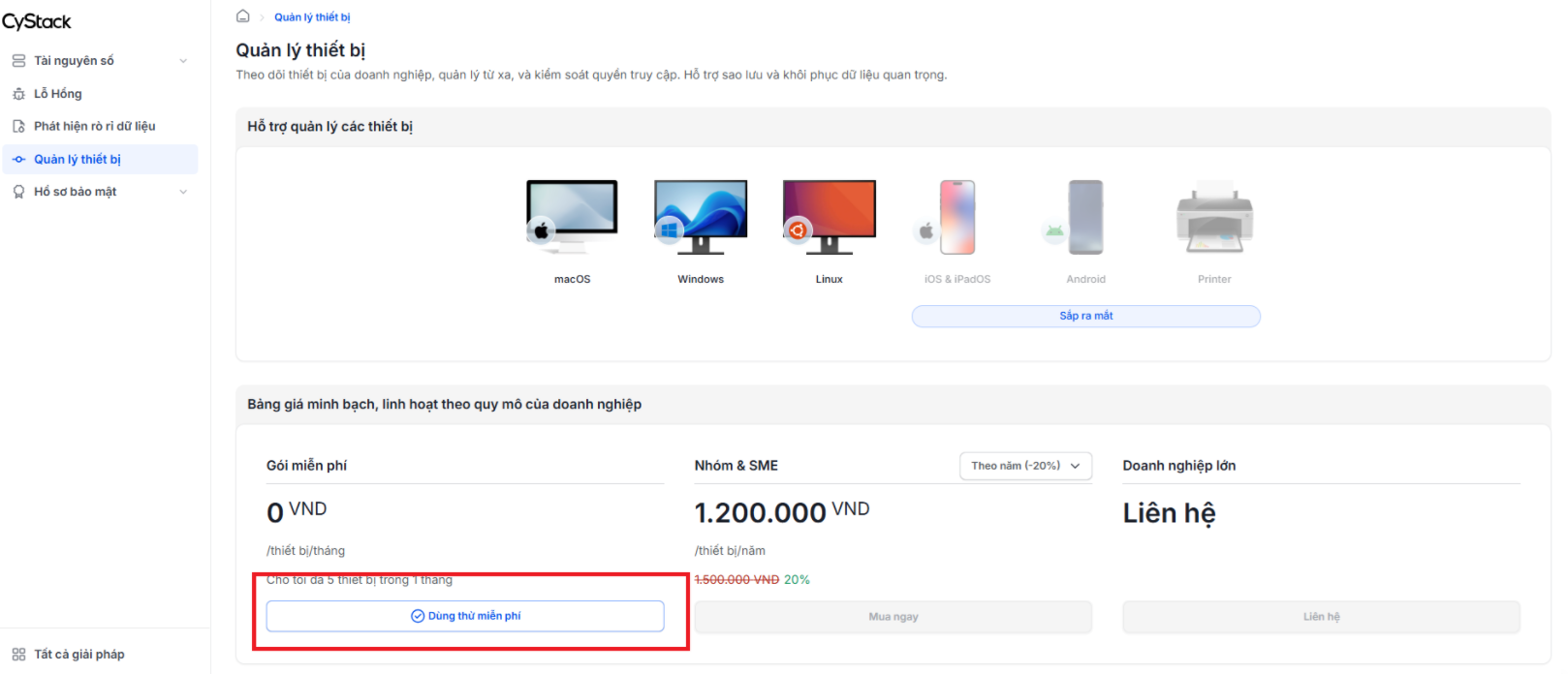
 Trên màn sản phẩm Endpoint, chọn gói
 Dùng thử hoặc Mua gói, sau đó điền thông tin để bắt đầu sử dụng.
 Sau khi đăng ký thành công, người dùng sẽ nhận email hướng dẫn các bước để bắt đầu trải nghiệm sản phẩm.
CyStack sẽ tạo file cài công cụ Agent dành riêng cho doanh nghiệp (quá trình mất 3-5 phút). Quản trị viên sẽ được thông báo qua email khi file cài đặt sẵn sàng.
Tìm file cài đặt tại: **Quản lý thiết bị** {'\u2192'} **Thiết bị** {'\u2192'} bấm nút
Sau khi đăng ký thành công, người dùng sẽ nhận email hướng dẫn các bước để bắt đầu trải nghiệm sản phẩm.
CyStack sẽ tạo file cài công cụ Agent dành riêng cho doanh nghiệp (quá trình mất 3-5 phút). Quản trị viên sẽ được thông báo qua email khi file cài đặt sẵn sàng.
Tìm file cài đặt tại: **Quản lý thiết bị** {'\u2192'} **Thiết bị** {'\u2192'} bấm nút Cài đặt agent
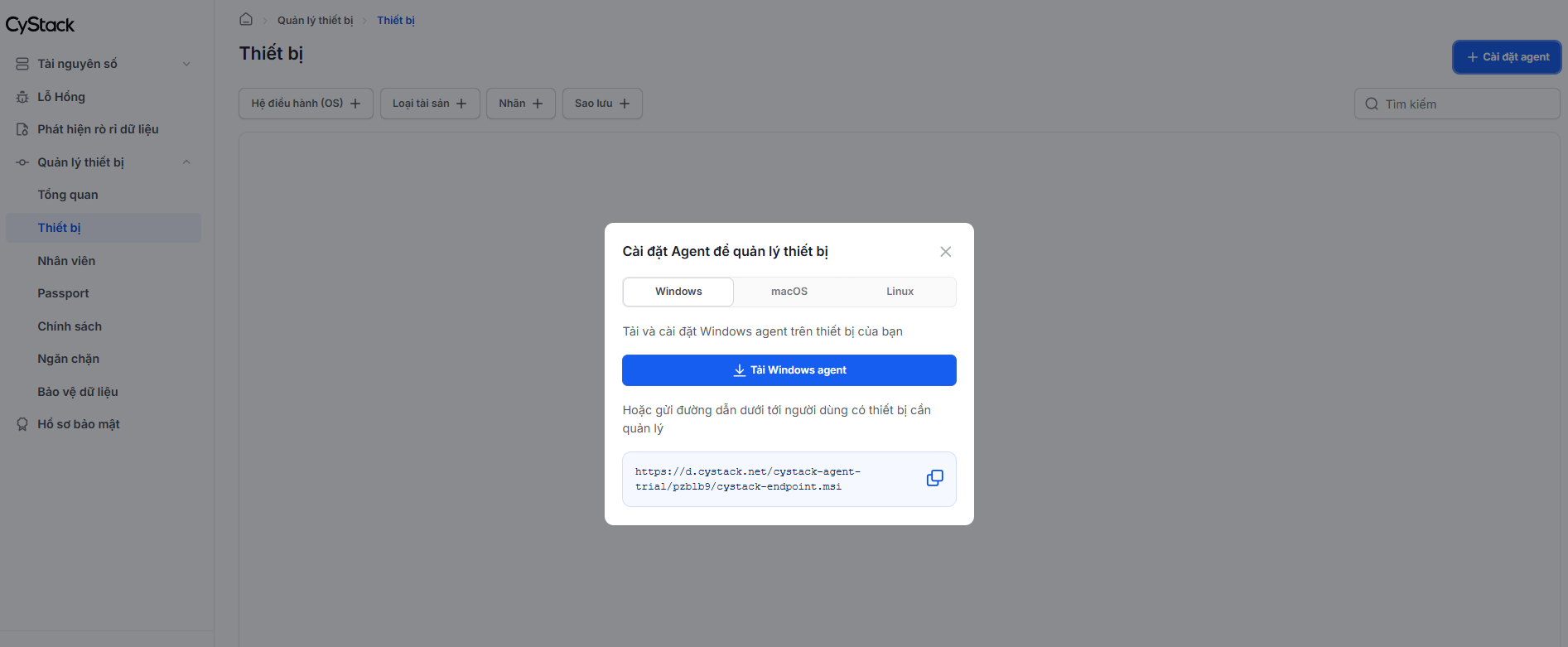 Quản trị viên yêu cầu người dùng tải và cài đặt công cụ Agent trên thiết bị cần quản lý. [Xem hướng dẫn chi tiết](/endpoint/agent)